
DeepSeek Harness 配置教程
外接使用说明
为了获得更稳定、完整的体验,我们优先推荐在模型提供方的官方客户端中使用对应模型。
第三方客户端的更新进度与接口适配存在差异,可能遇到缓存未命中(掉缓存)、工具无法调用或请求报错等兼容性问题。遇到问题时,可先检查客户端版本、配置及模型支持情况。
本教程以简单、快捷的基础接入为目标。进阶功能与自定义玩法欢迎自行探索,但通常需要一定技术基础,且不属于常规售后支持范围。售后会视具体情况尽力提供建议,无法承诺逐项排查或解决。
以下按 DeepSeek Harness 预览版界面演示 GPT 与 Claude 的基础文本接入。开始前,请按 官方启动说明 打开 DeepSeek Harness,并准备自己的 令牌 Key。
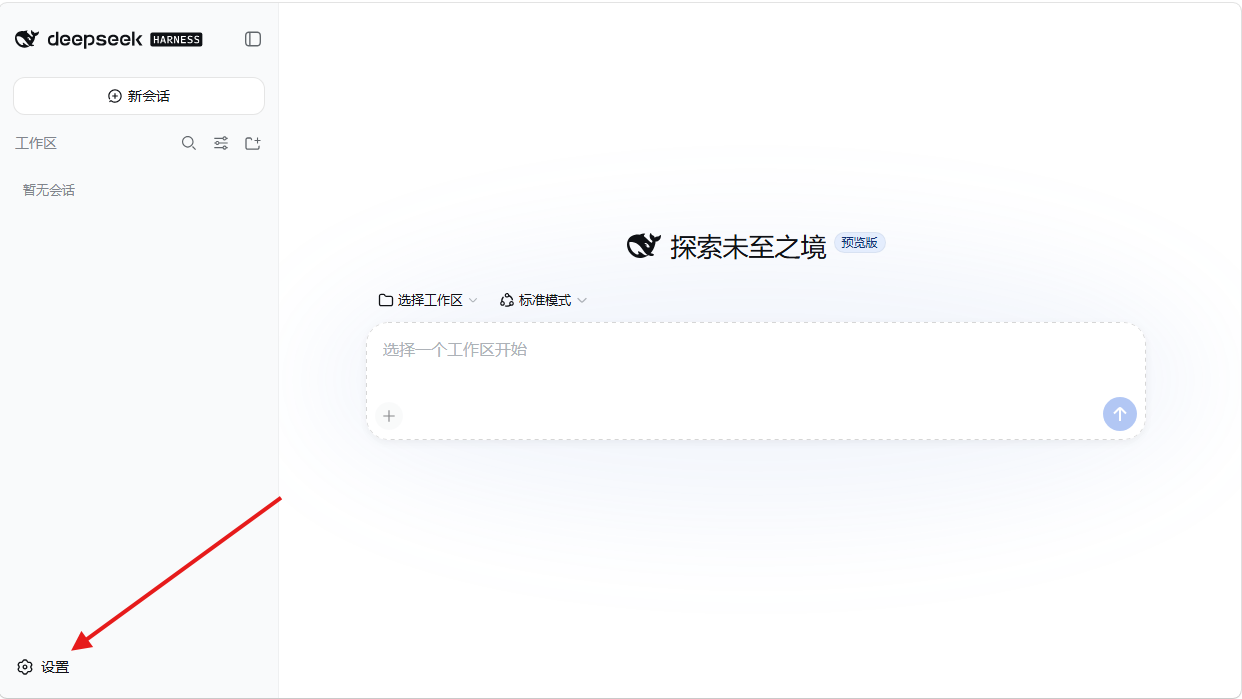
一、打开设置
在主界面左下角点击 设置。
二、添加自定义提供方
进入 模型,点击 添加自定义提供方。
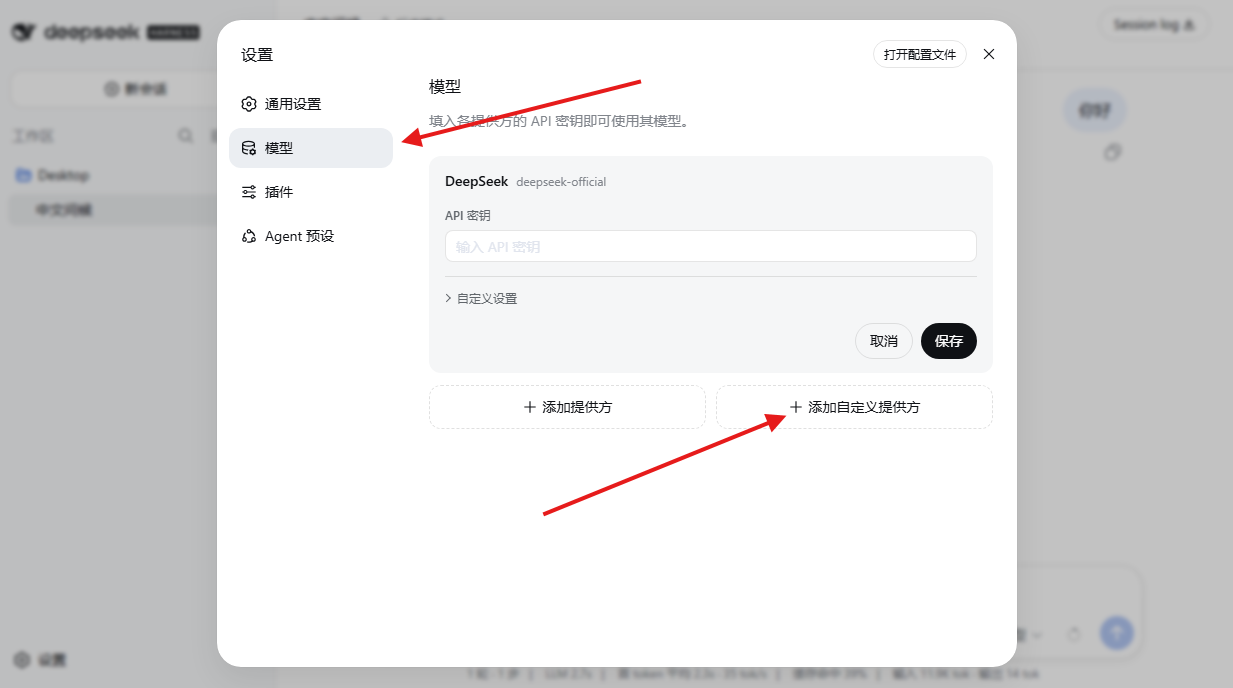
GPT 与 Claude 使用不同协议,需要分别添加提供方。截图中的 cctq 只是示例;同时接入两类模型时,Provider ID 不要重复。
三、接入 GPT 模型
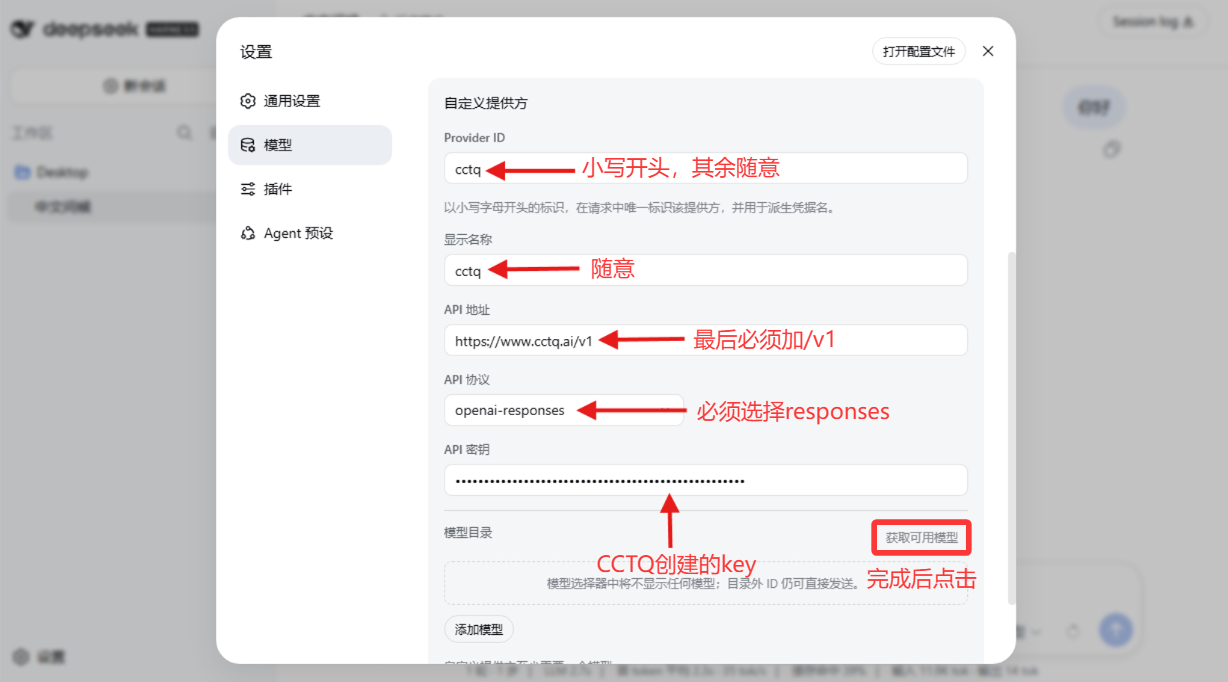
按下表填写,完成后点击 获取可用模型。
| 配置项 | 填写内容 |
|---|---|
| Provider ID | 例如 cctqgpt,以小写字母开头,不与已有 ID 重复 |
| 显示名称 | 自定义,例如 CCTQ GPT |
| API 地址 | https://www.cctq.ai/v1,带 /v1 |
| API 协议 | openai-responses |
| API 密钥 | 自己在 CCTQ 创建的令牌 Key |
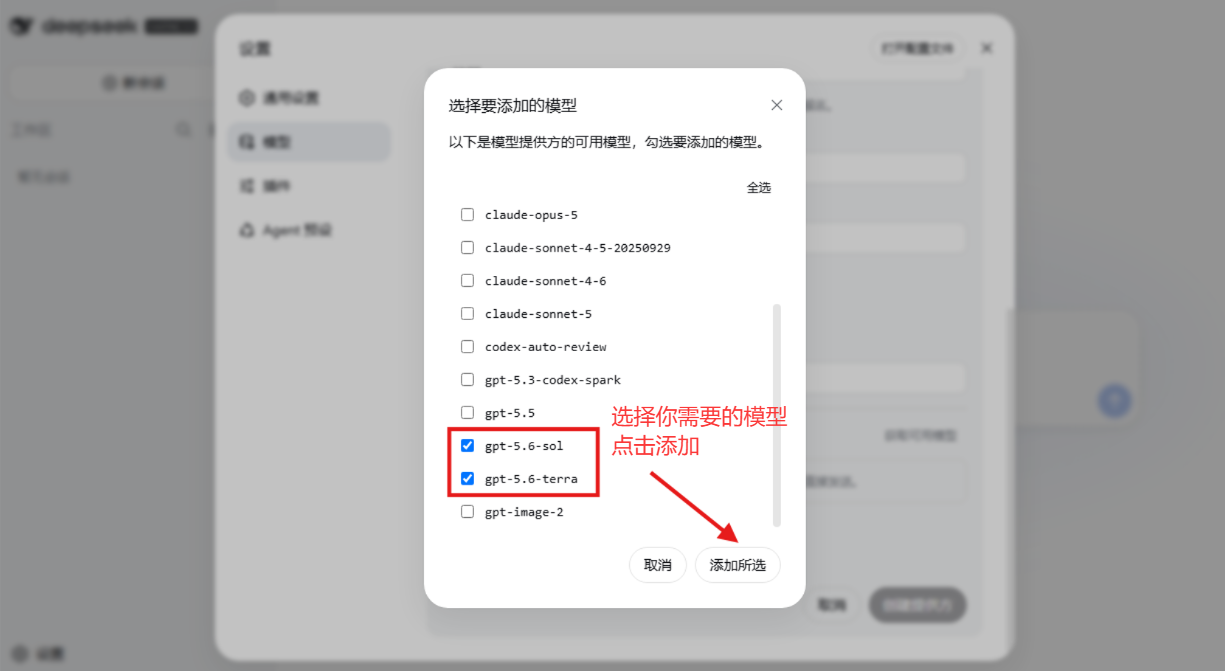
勾选需要的 GPT 模型,点击 添加所选,再保存提供方。截图中的 gpt-5.6-sol、gpt-5.6-terra 仅作演示,实际以获取到的可用模型为准。
返回主页,选择工作区,在新会话输入框右下角打开模型列表,选择刚添加的 GPT 模型。
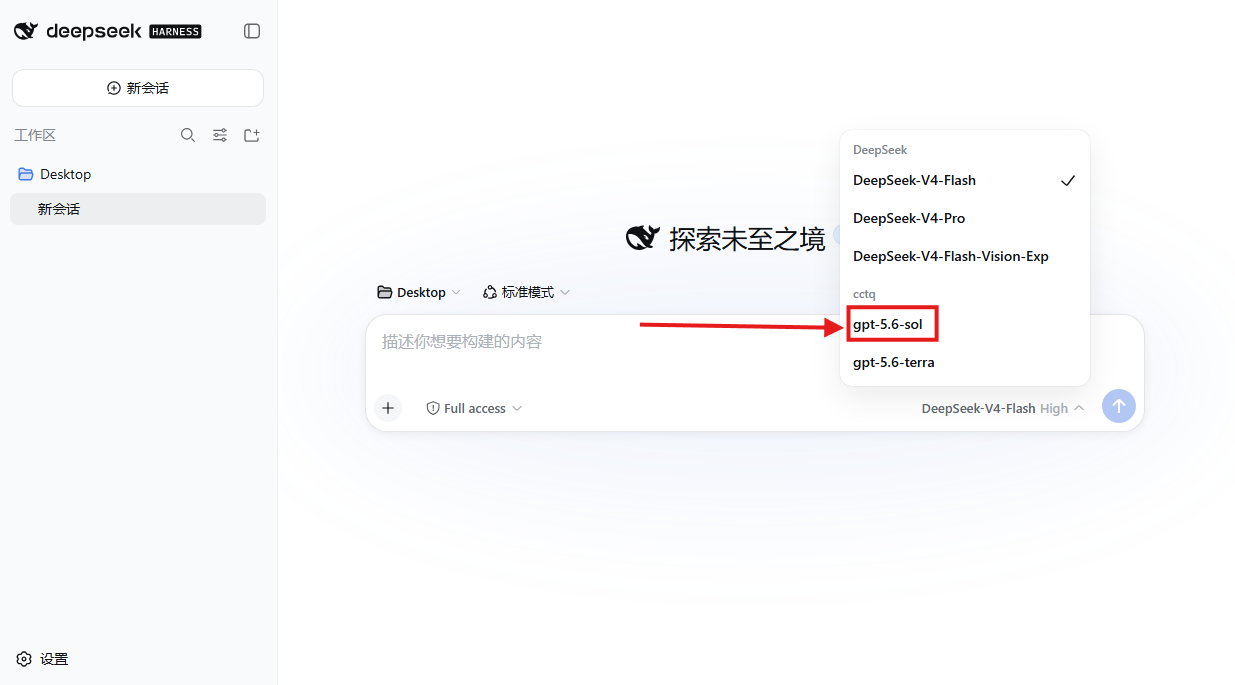
发送一句 你好,收到正常回复即可确认基础文本接入成功。
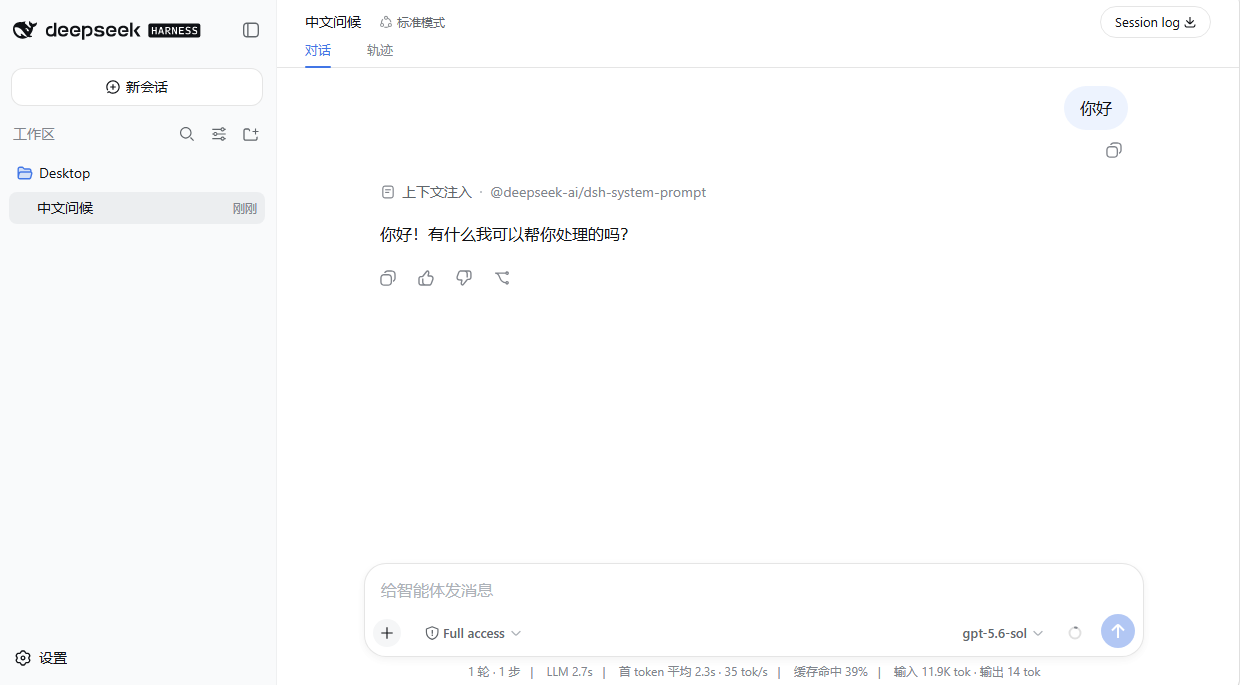
四、接入 Claude 模型
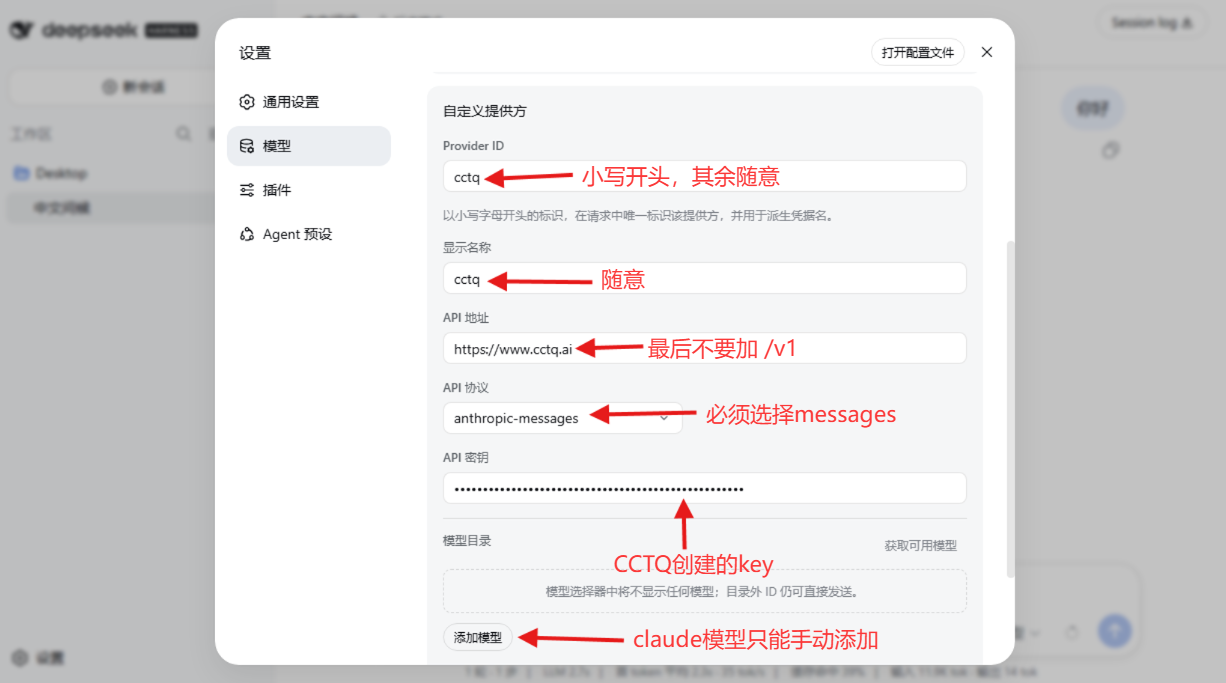
再次进入 设置 → 模型 → 添加自定义提供方,按下表填写。
| 配置项 | 填写内容 |
|---|---|
| Provider ID | 例如 cctqclaude,不要与 GPT 提供方的 ID 重复 |
| 显示名称 | 自定义,例如 CCTQ Claude |
| API 地址 | https://www.cctq.ai,不加 /v1 |
| API 协议 | anthropic-messages |
| API 密钥 | 自己在 CCTQ 创建的令牌 Key |
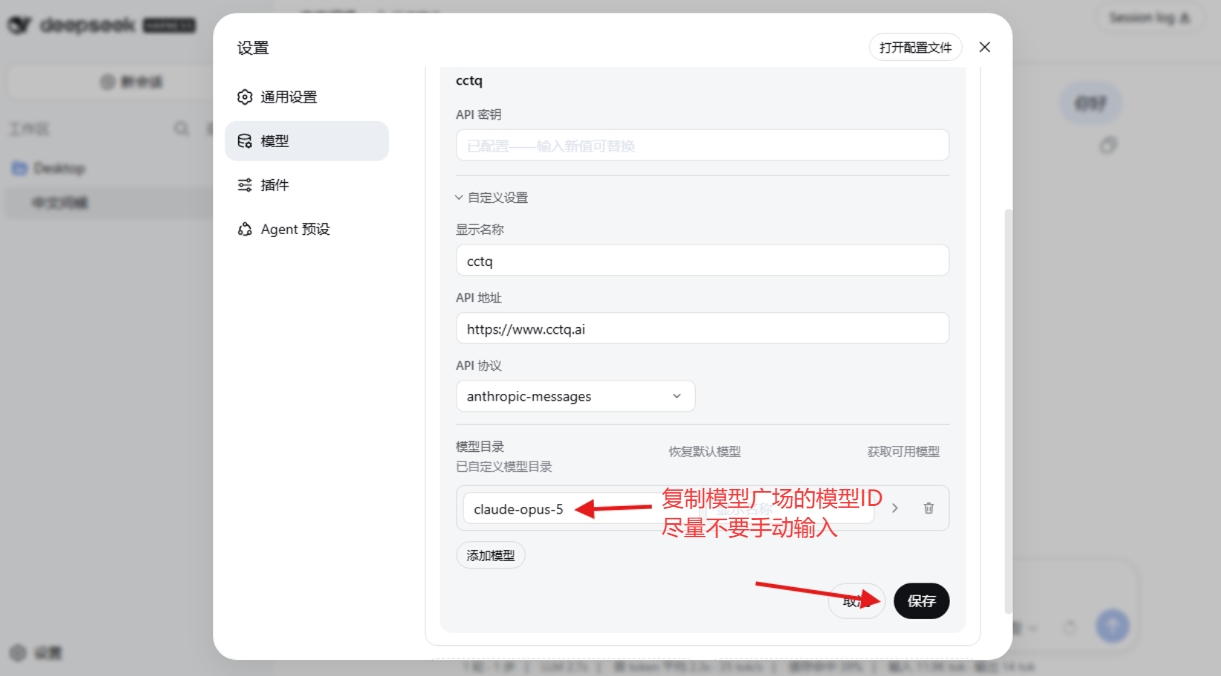
本教程按截图手动添加 Claude 模型,点击 添加模型。
从 CCTQ 的 模型广场 复制所需 Claude 模型的 模型 ID,填入后点击 保存。截图以 claude-opus-5 为例,请以当前令牌支持的模型为准,避免手输时拼错。
返回主页,新建会话,在模型列表中选择刚添加的 Claude 模型。
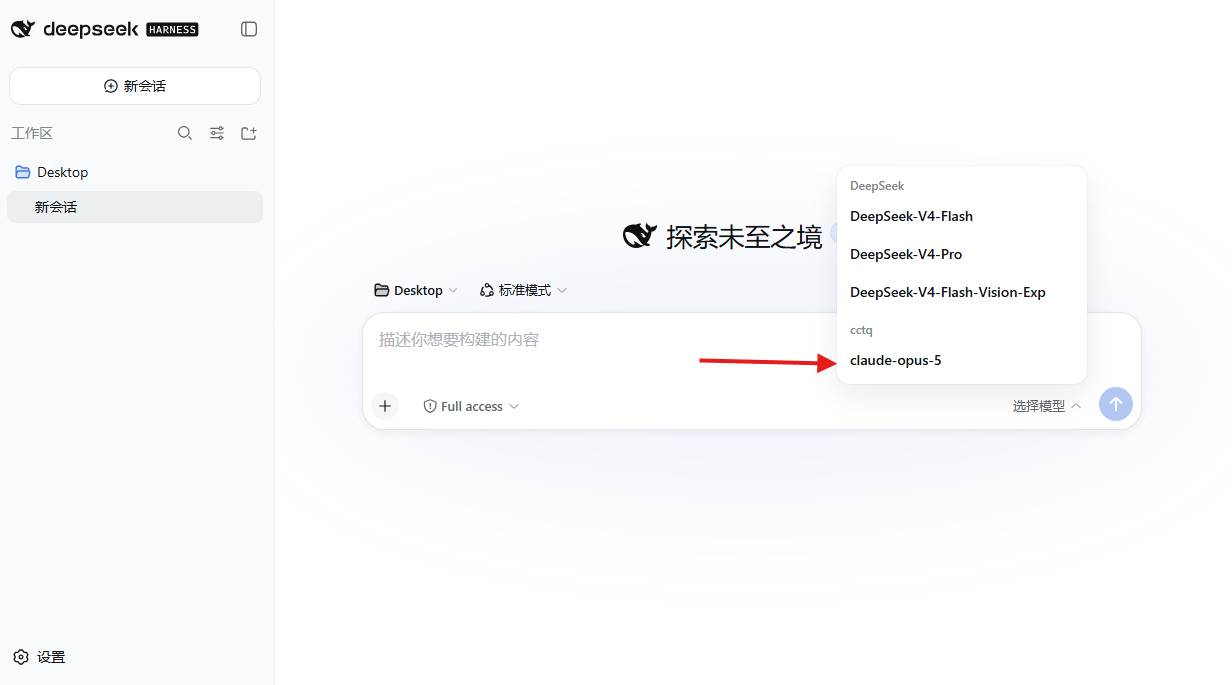
发送一句 你好,确认能够正常回复。
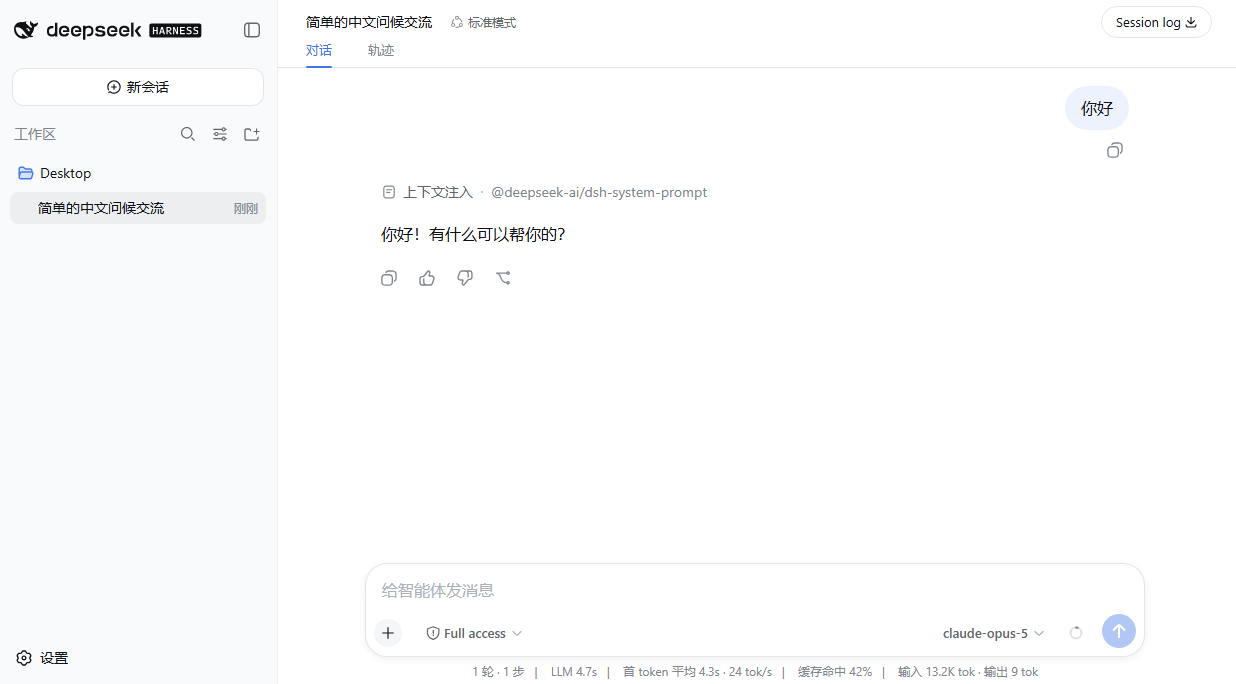
请勿公开真实密钥。若请求失败,先核对密钥、API 地址、协议和模型 ID,再参考 请求错误。
五、识图与进阶配置
本教程手动添加的模型,未声明图片输入时会按纯文本处理。需要识图时,在 设置 中点击 打开配置文件,按官方说明为对应模型补充 input: [text, image];所选模型和接口也需要支持图片输入。
具体操作请查看 官方进阶配置教程。