
CC-Switch 配置
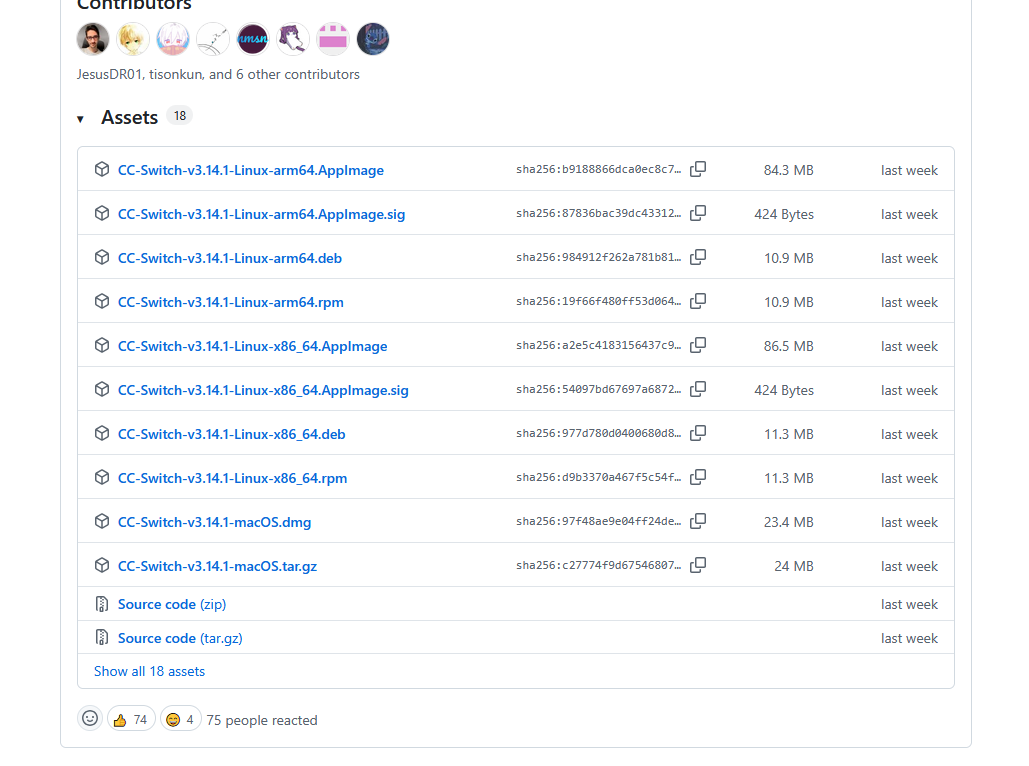
下载地址:https://github.com/farion1231/cc-switch/releases
下载与安装
在 Release 页根据系统选择对应的安装包。
Windows
下载 .exe 安装包,双击运行,按向导完成安装。
macOS
使用 Homebrew 安装:
bash
# 添加 tap 源
brew tap farion1231/ccswitch

# 安装 CC-Switch
brew install --cask cc-switch
安装完成后,在「启动台」或「应用程序」文件夹中找到 CC-Switch 并启动。
Linux
下载并安装 .deb 包:
bash
# 下载 .deb 包(x.x.x 替换为实际版本号)
wget https://github.com/farion1231/cc-switch/releases/latest/download/cc-switch_x.x.x_amd64.deb

# 安装
sudo dpkg -i cc-switch_x.x.x_amd64.deb
TIP
具体版本号请到 Releases 页面 查看,将命令中的 x.x.x 替换为最新版本号。
附加设置
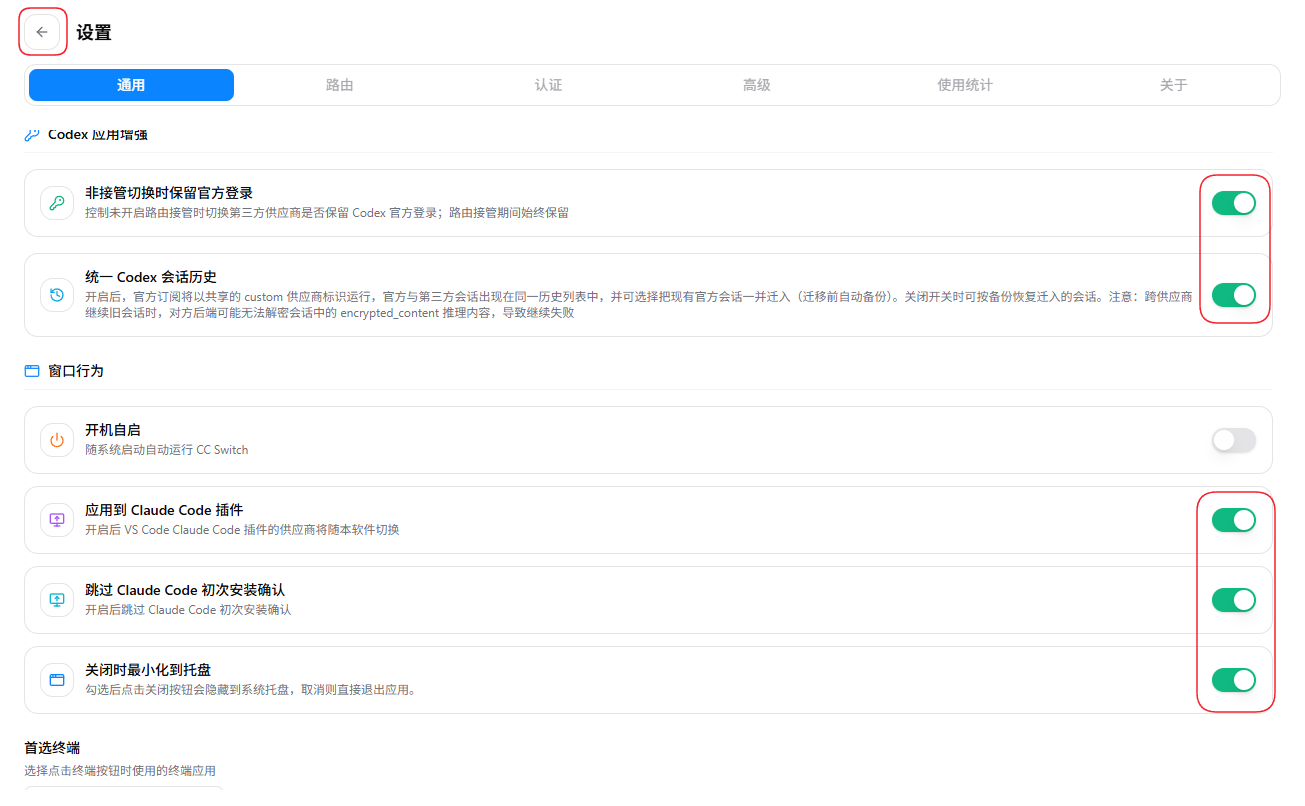
建议开启以下四项:
- 应用到 ClaudeCode 插件:让 VSCode/JetBrains 等 IDE 内的 Claude Code 插件自动读取当前渠道
- 跳过 Claude Code 初次安装确认:第一次启动
claude时不再弹出登录/授权确认 - 切换第三方时保留官方登录:开启后可以在使用第三方 API 的时候使用 Codex 应用的官方插件、手机远程操作等功能
- 统一 Codex 会话历史:开启后,官方订阅将以共享的
custom供应商标识运行,官方与第三方会话出现在同一历史列表中,并可选择把现有官方会话一并迁入(迁移前自动备份)。关闭开关时可按备份恢复迁入的会话。
注意
跨供应商继续旧会话时,对方后端可能无法解密会话中的 encrypted_content 推理内容,导致继续失败。
切换 / 管理渠道
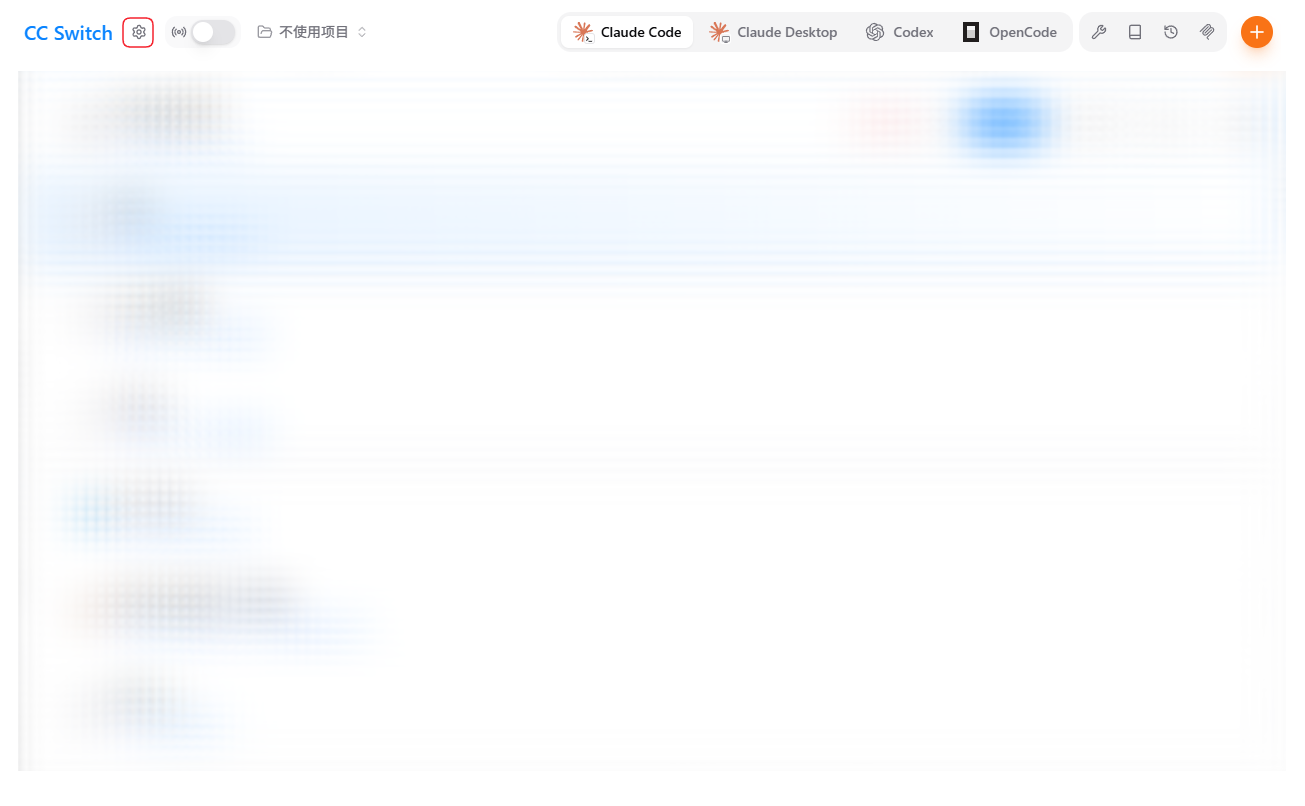
在主界面点击任意渠道即可切换为当前生效渠道,无需重启 Claude Code(下次启动 claude 命令时即生效)。
渠道支持 编辑 / 删除 / 排序,便于在 Anthropic 官方、第三方代理、本地代理之间快速切换。