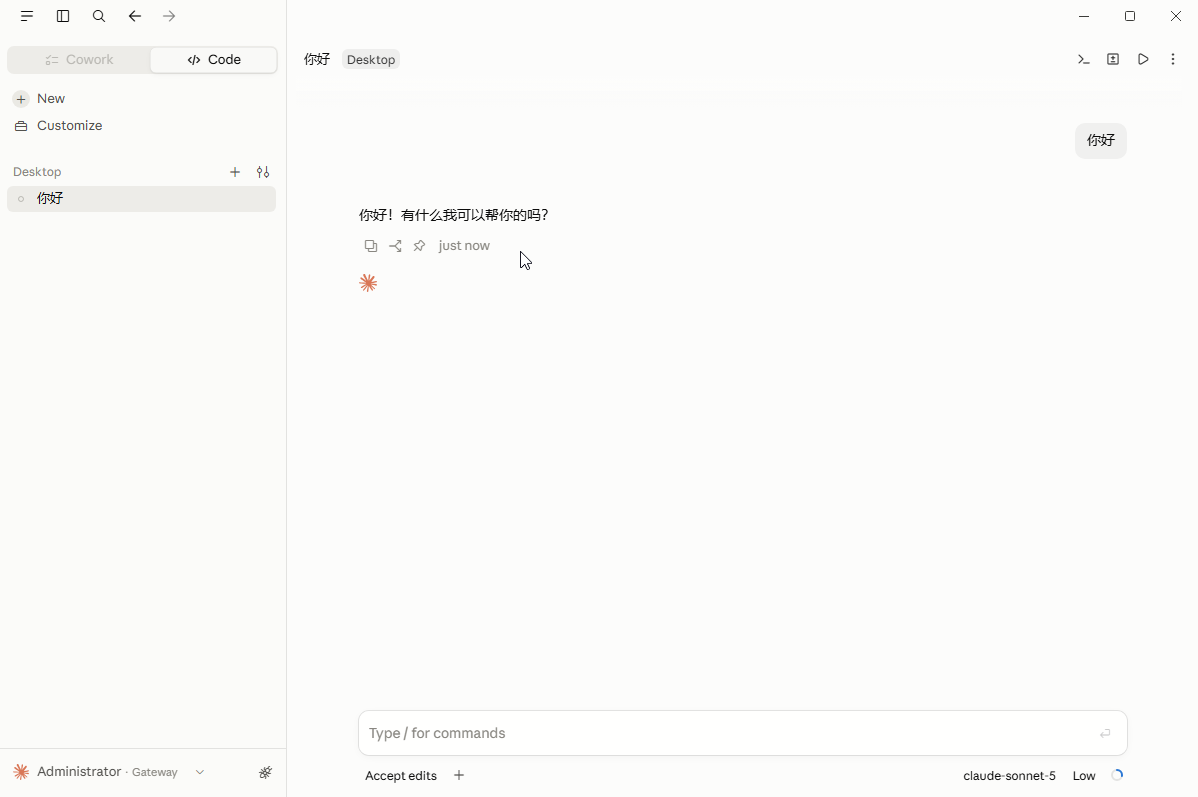
Claude Desktop 手动配置教程
本教程以 Windows 版 Claude Desktop 为例,通过应用内的第三方推理设置接入 CCTQ。请先打开 Claude Desktop,并准备自己的 令牌 Key。
必须使用 Code 模式
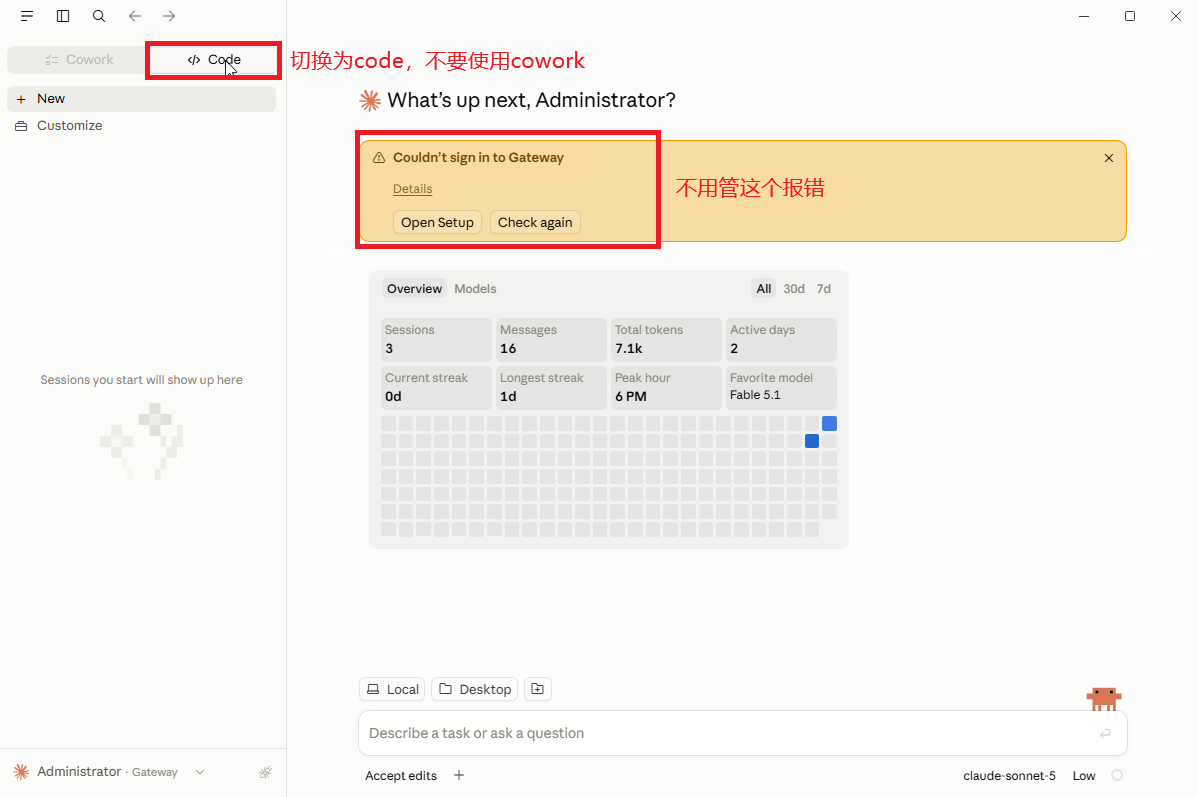
配置完成后,请切换到 Code,不要使用 Cowork 模式。
一、开启开发者模式
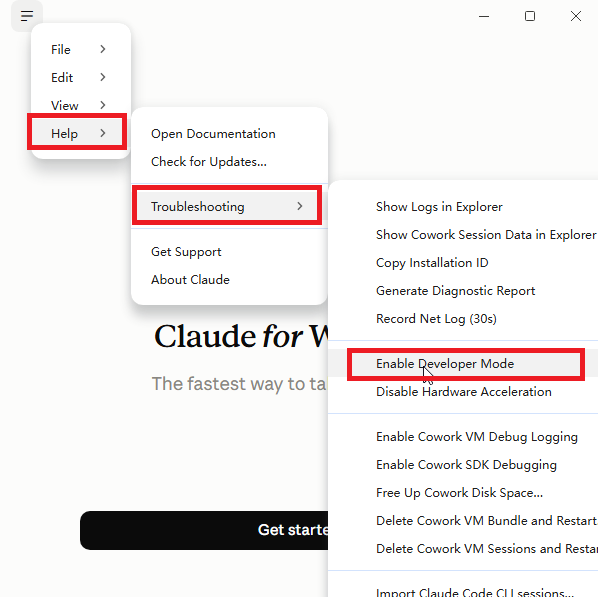
点击左上角菜单,依次选择 Help → Troubleshooting → Enable Developer Mode。
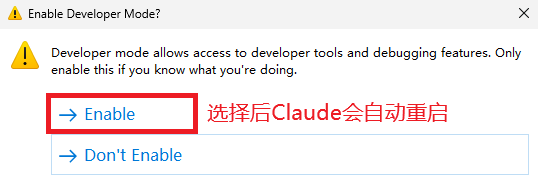
在确认窗口点击 Enable,Claude 会自动重启。
二、打开第三方推理设置
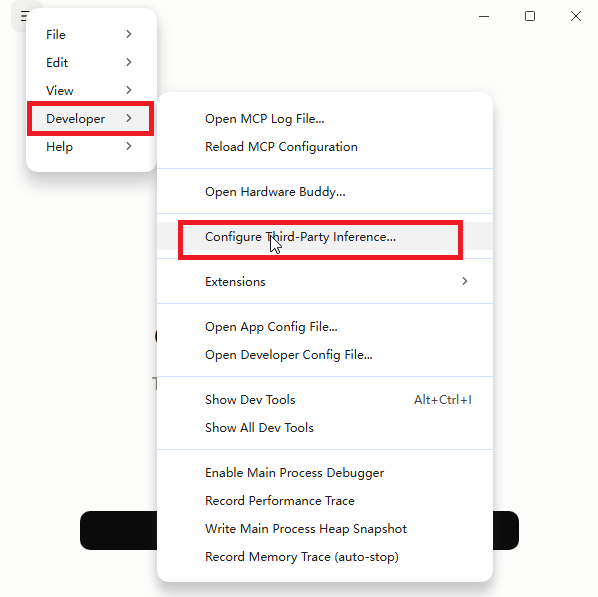
重启后,再次打开左上角菜单,选择 Developer → Configure Third-Party Inference…。
三、填写网关并应用配置
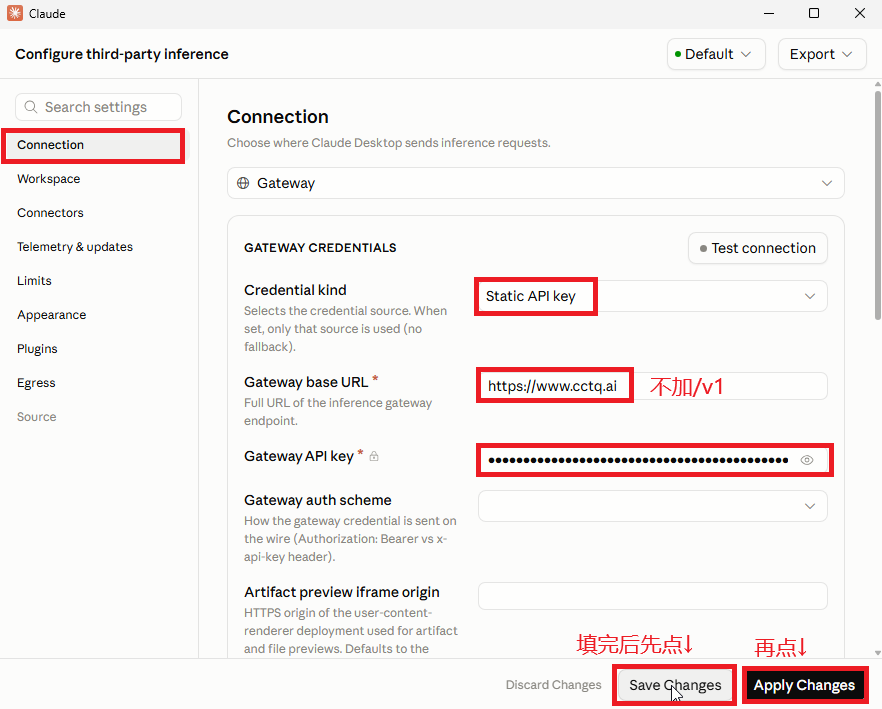
在左侧 Connection 中填写:
| 配置项 | 填写内容 |
|---|---|
| 连接类型 | Gateway |
| Credential kind | Static API key |
| Gateway base URL | https://www.cctq.ai,不加 /v1 |
| Gateway API key | 自己在 CCTQ 创建的令牌 Key |
先点击 Save Changes,再点击 Apply Changes。
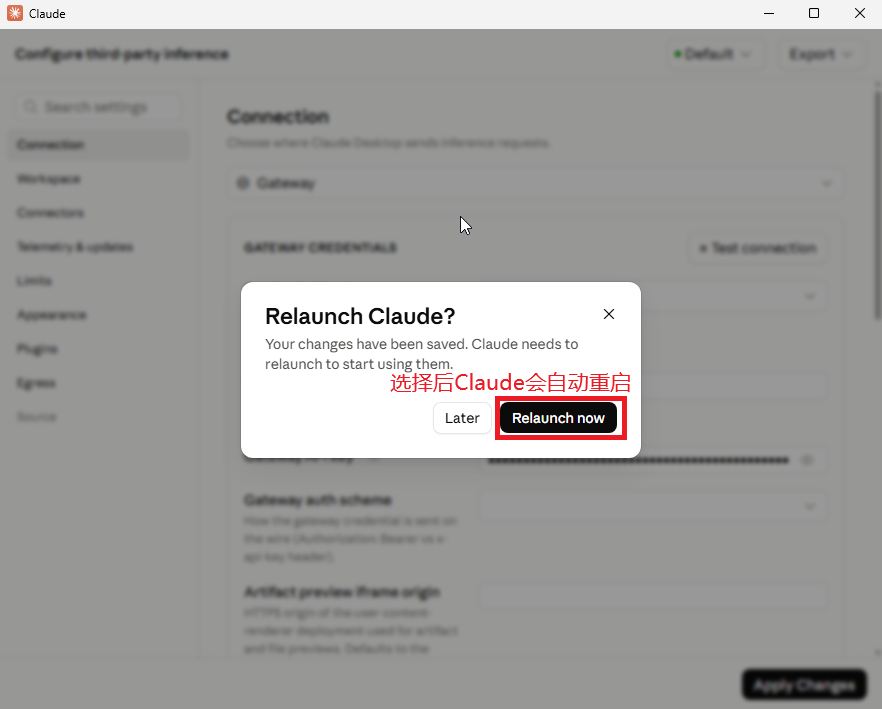
出现重启提示时,点击 Relaunch now。
四、切换到 Code 模式
重启后,点击左上方的 Code 标签。本教程使用 Code,不使用 Cowork。
五、发送消息验证
点击 New 新建会话,选择需要的模型,发送一句 你好。收到正常回复即表示基础配置成功。