外接
Trae 配置教程
本教程基于 Trae 3.3.76(Windows 10)演示,其他版本界面可能略有差异。
关于外接兼容性
任何第三方外接客户端,与官方接口对接时存在较多兼容性差异。本教程仅演示基础接入方式,无法保证每一个模型 / 智能体都能完美运行、零报错。如遇个别模型或功能不兼容,属正常现象,可尝试更换模型或参考官方文档调整。
优先推荐在官方推出的产品中使用对应模型。
Trae 支持添加 OpenAI 兼容 / Claude 兼容 的自定义模型。GPT 与 Claude 走不同的接口类型,需要 分别添加,二者的 API 格式 与 请求地址 不同,请注意区分。
一、打开设置
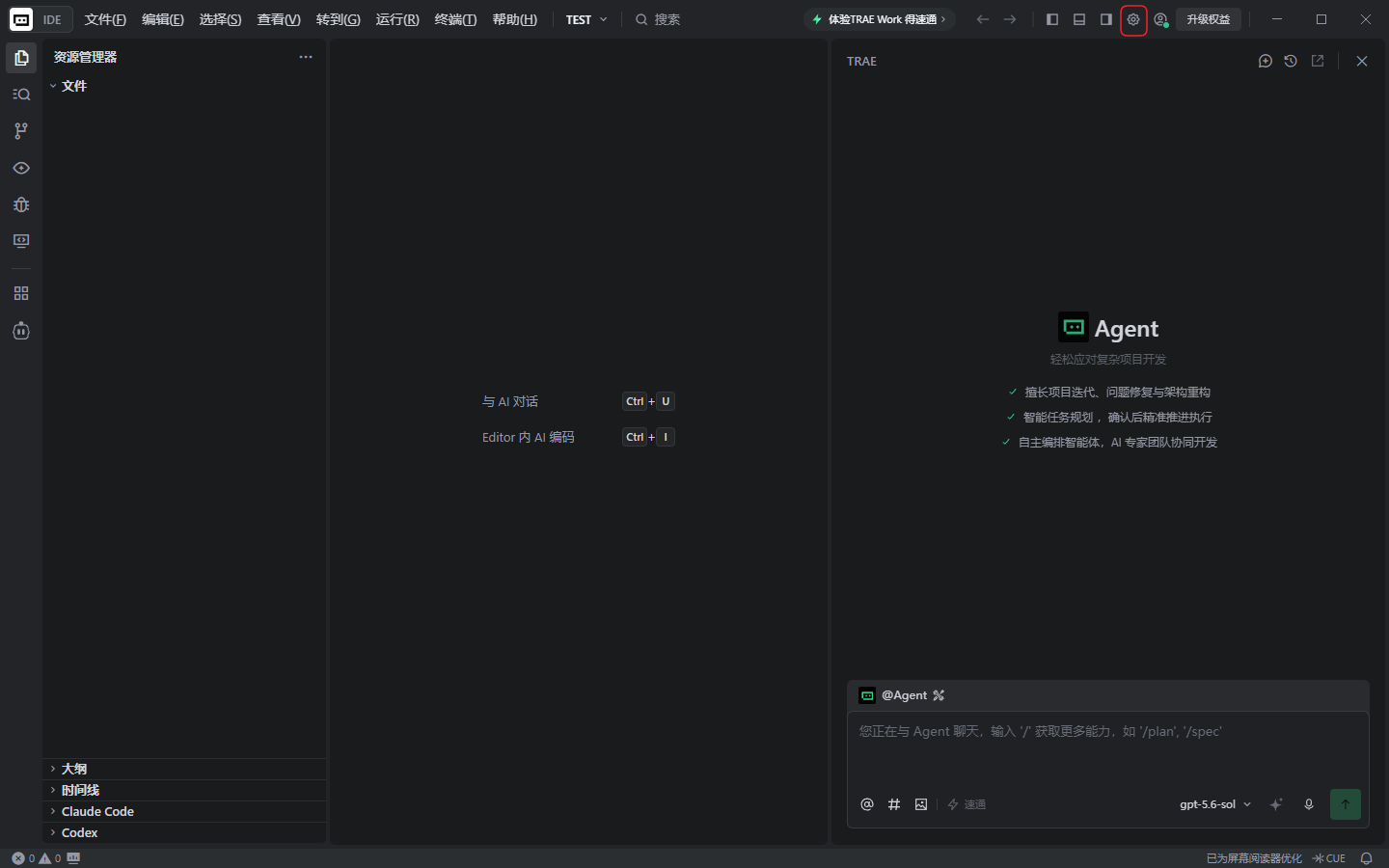
打开 Trae,点击右上角的 设置(齿轮 ⚙) 图标。
二、进入模型管理
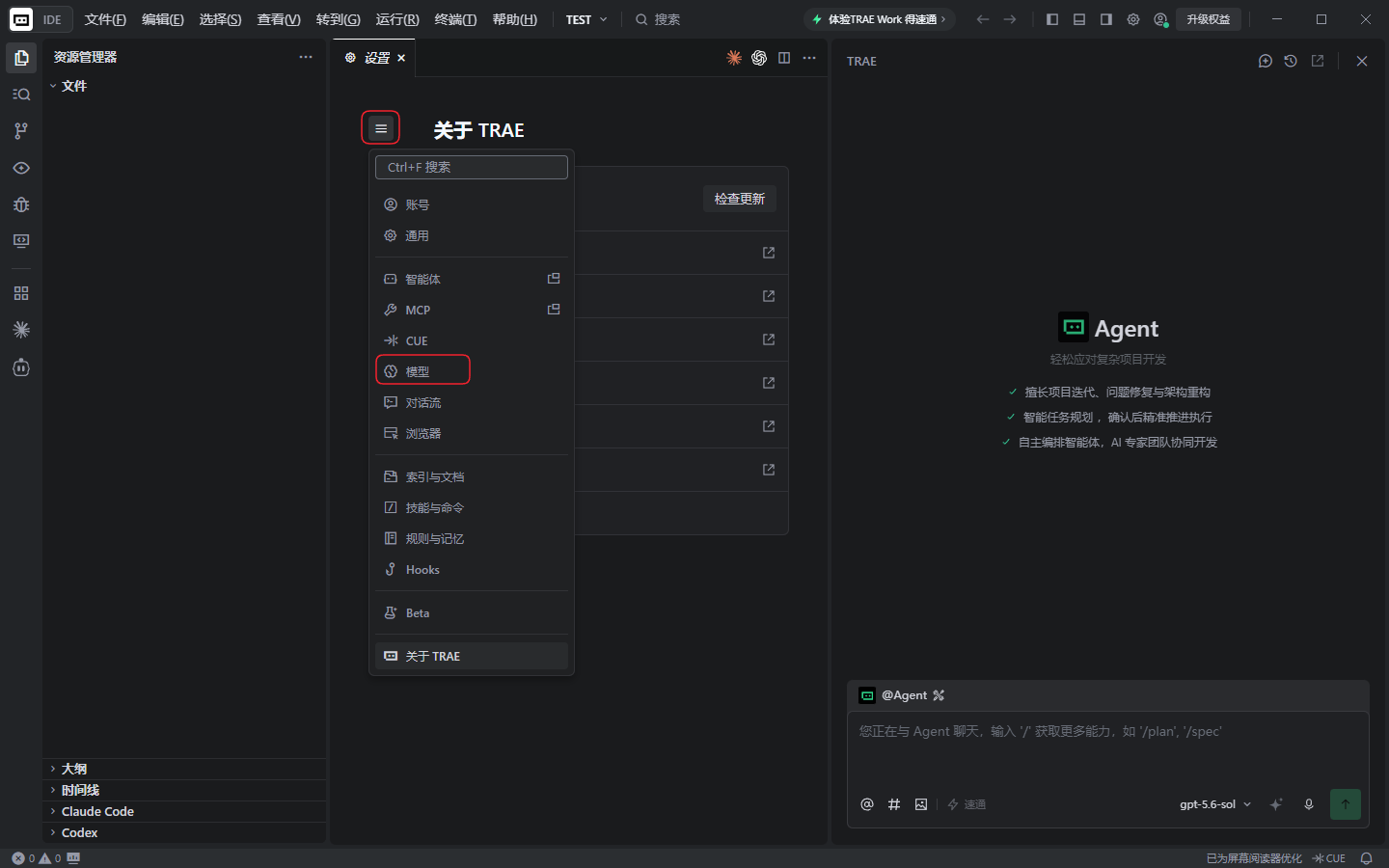
在设置页左上角点击 菜单(☰),在弹出的列表中选择 模型。
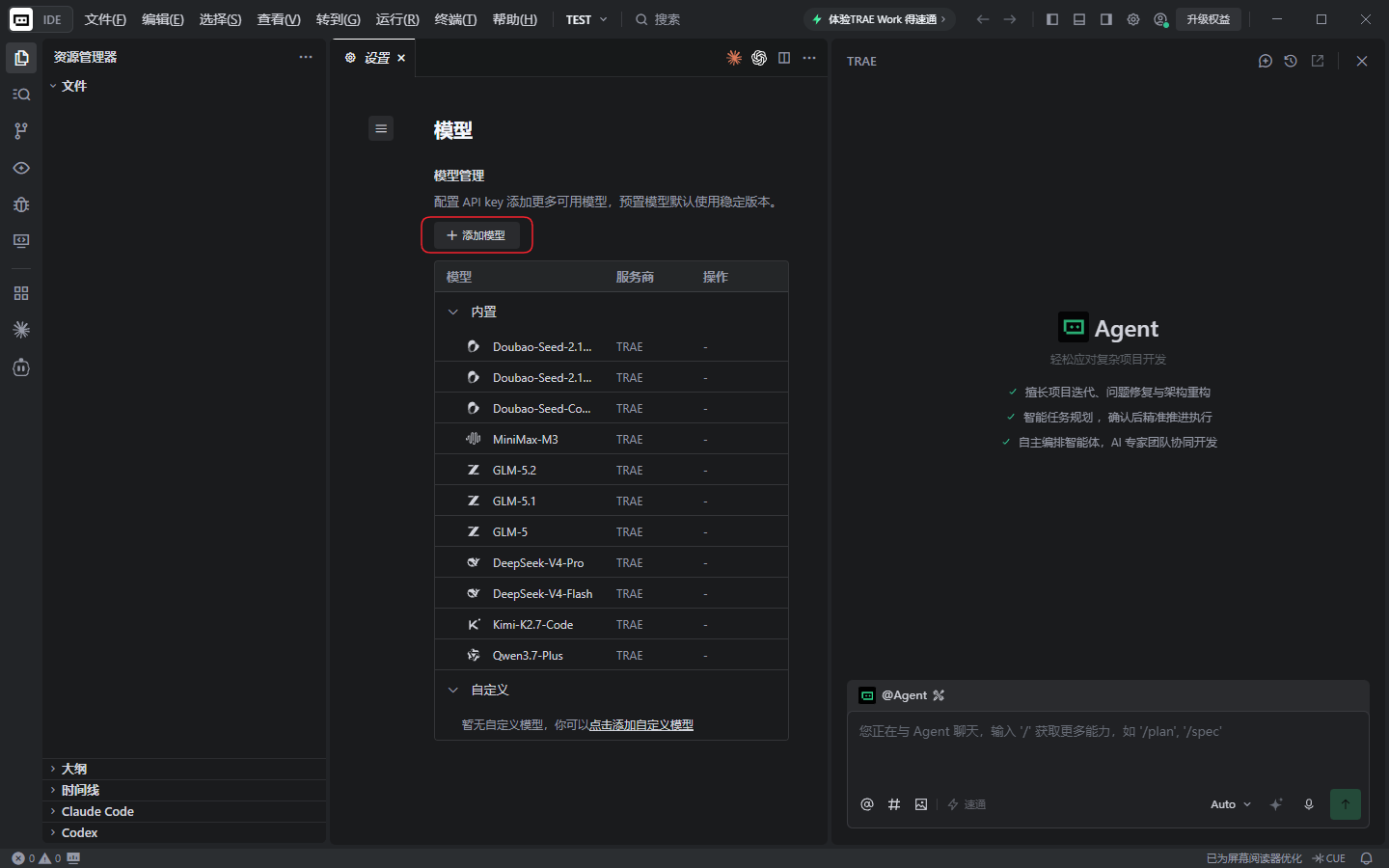
进入 模型管理 后,点击 「+ 添加模型」。
三、接入 GPT / Codex 模型
1. 填写自定义配置
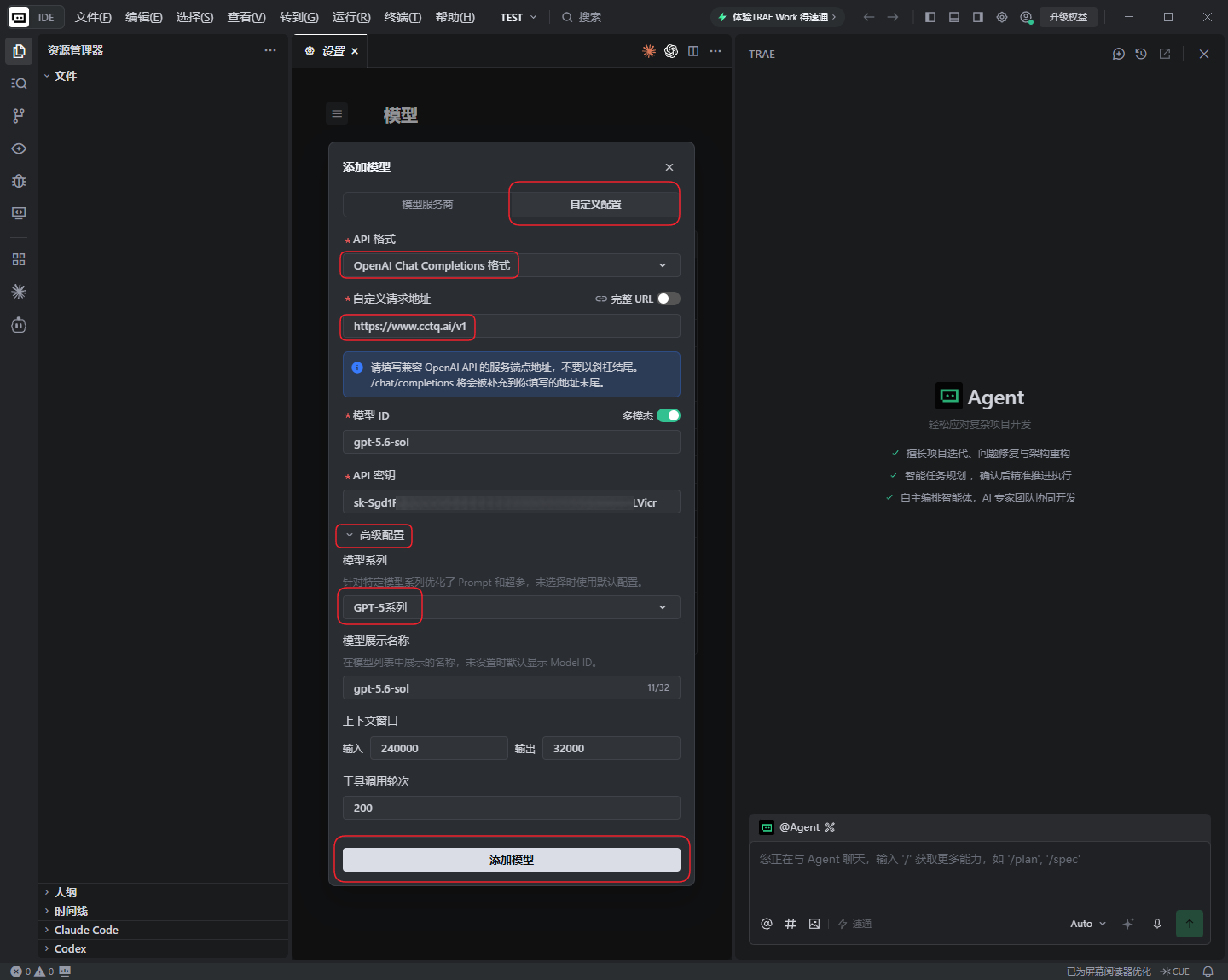
在「添加模型」对话框中,切换到 自定义配置 选项卡,按下图填写:
- API 格式:选择
OpenAI Chat Completions 格式 - 自定义请求地址:填
https://www.cctq.ai/v1(带/v1,且 不要以斜杠结尾;Trae 会自动在末尾补上/chat/completions) - 模型 ID:填你要用的模型,例如
gpt-5.6-sol - API 密钥:填你的令牌 Key(
sk-***)
展开 高级配置 继续填写:
- 模型系列:选择
GPT-5 系列(Trae 会针对该系列优化 Prompt 与超参) - 模型展示名称:可自定义,例如
gpt-5.6-sol - 上下文窗口:输入
240000、输出32000(可按需调整) - 工具调用轮次:
200
填好后点击底部 「添加模型」。
2. 选择模型并对话
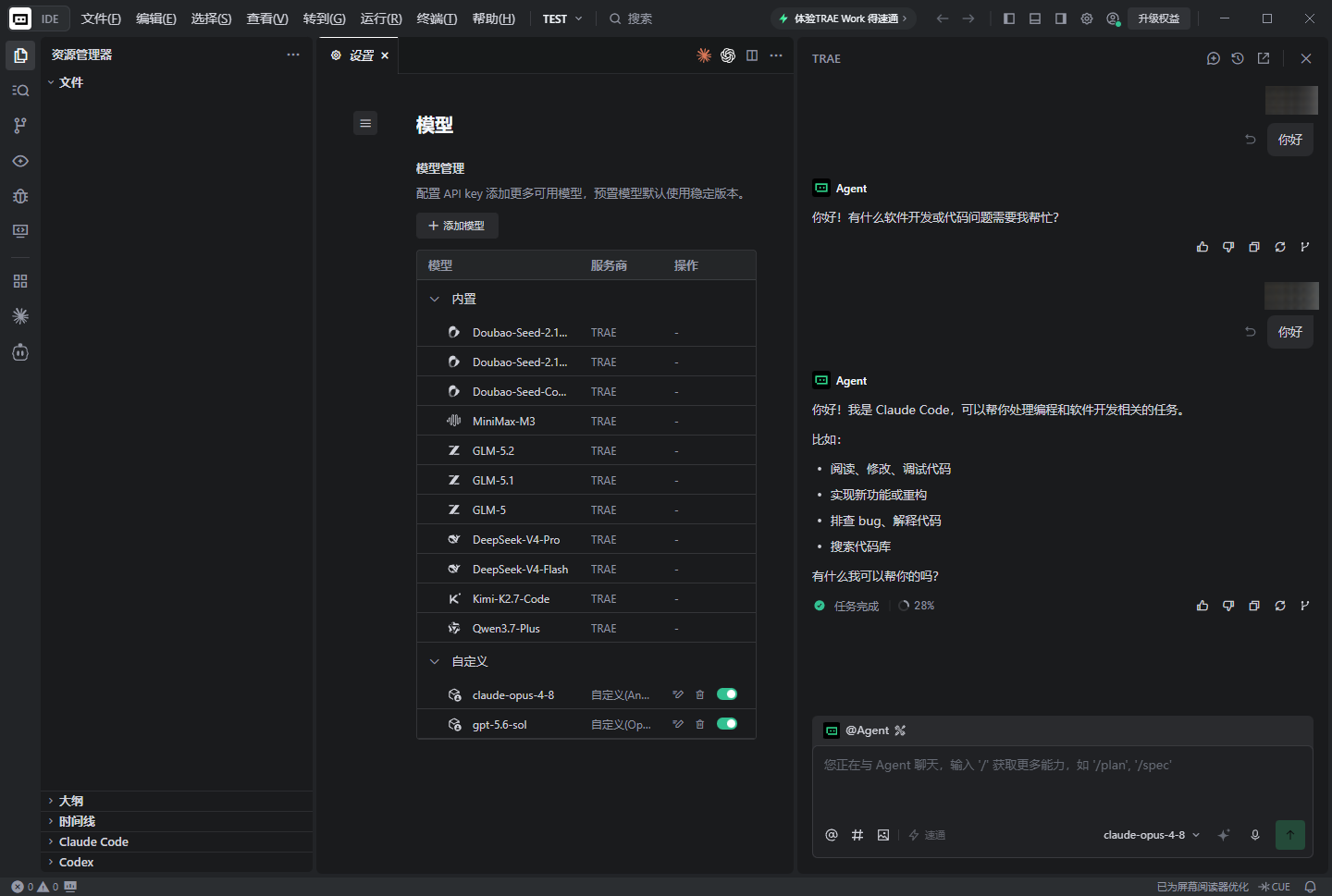
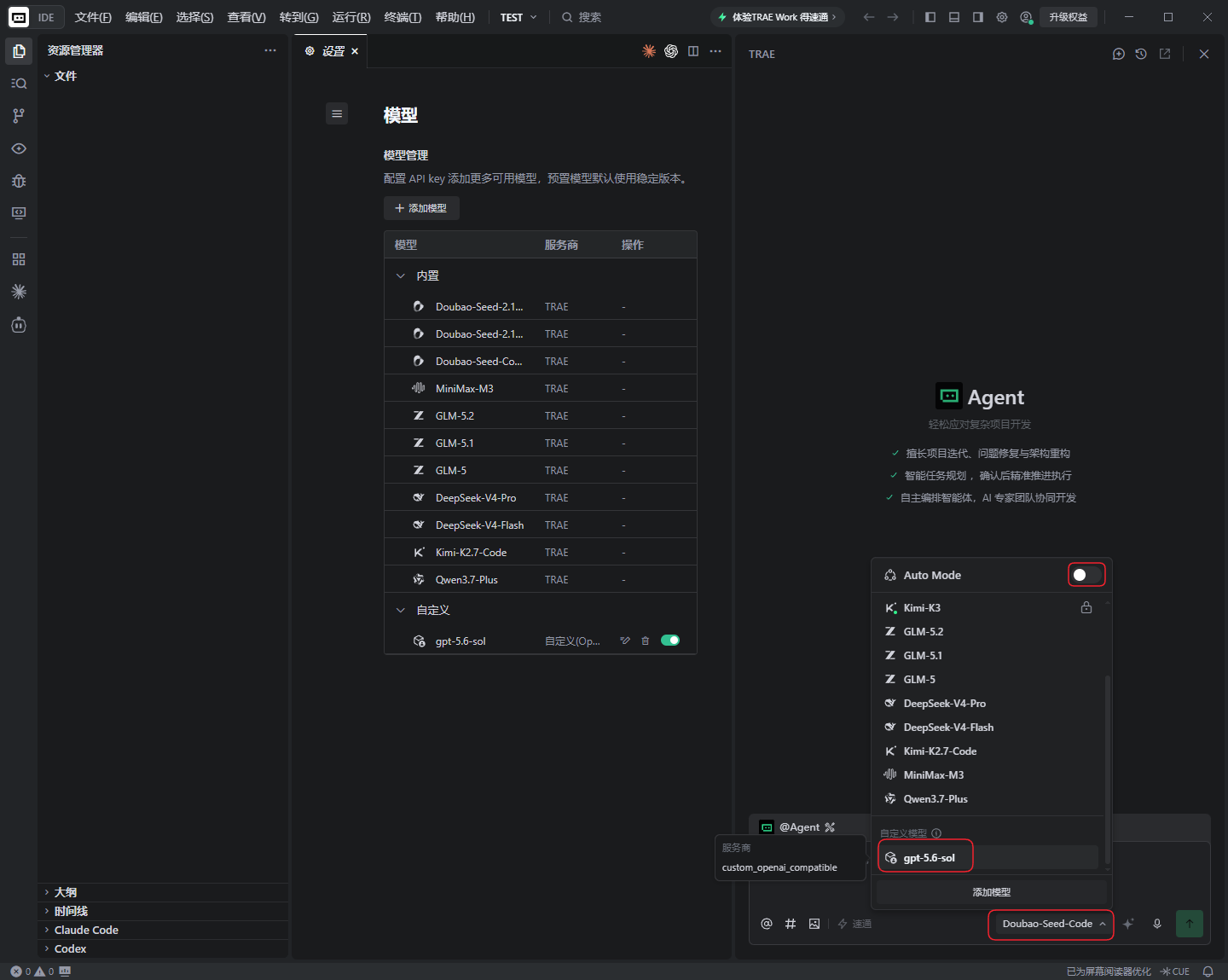
添加成功后,可在 模型管理 → 自定义 下看到刚添加的 gpt-5.6-sol。回到右侧对话面板,点击底部的模型选择器,在 自定义模型 分组下选择它。
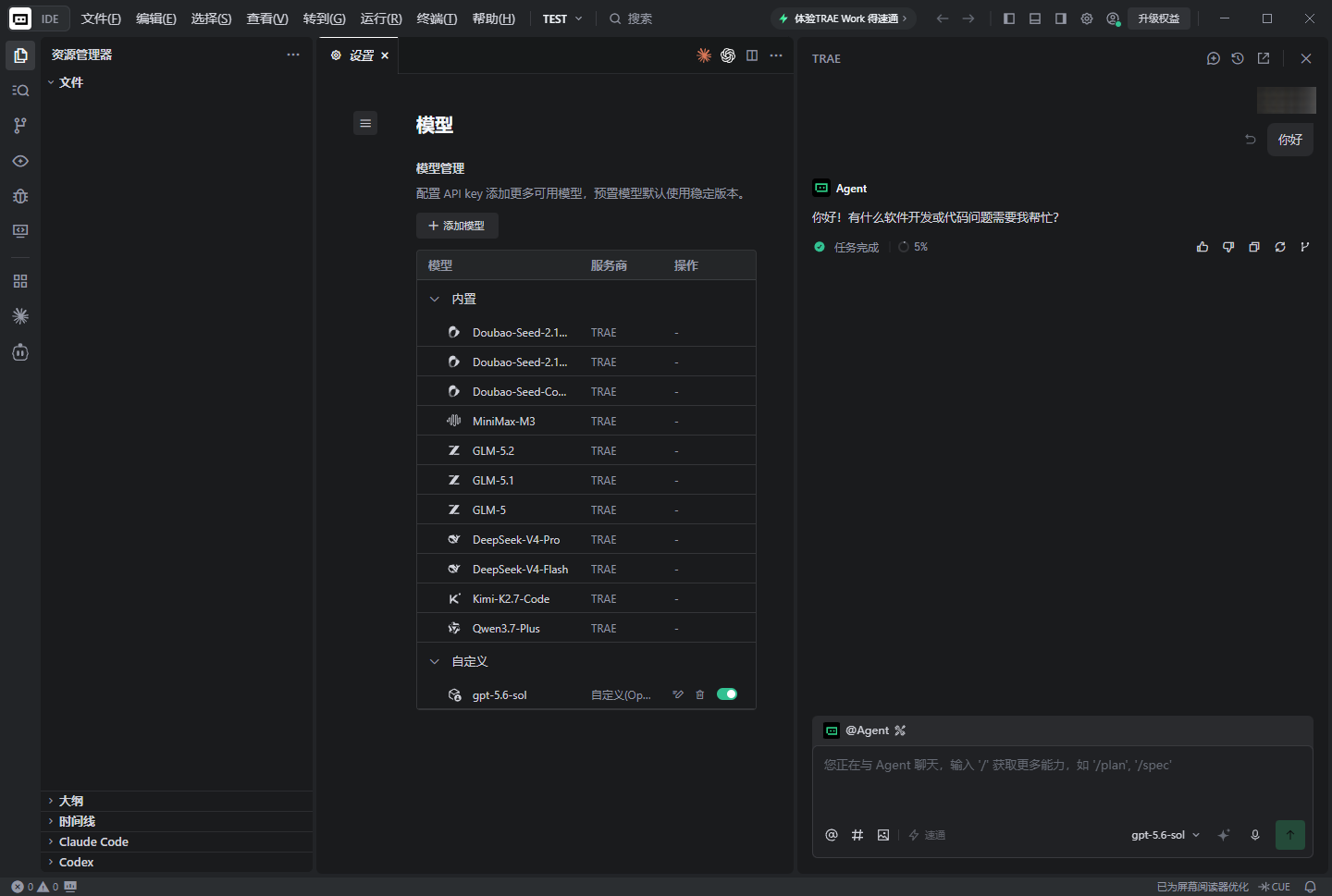
随便发送一条消息(如「你好」),能收到正常回复即表示配置成功。
四、接入 Claude 模型
Claude 走 Claude 接口,需要 再添加一个自定义模型,步骤与上面一致,仅 API 格式 与 请求地址 不同。
1. 填写自定义配置
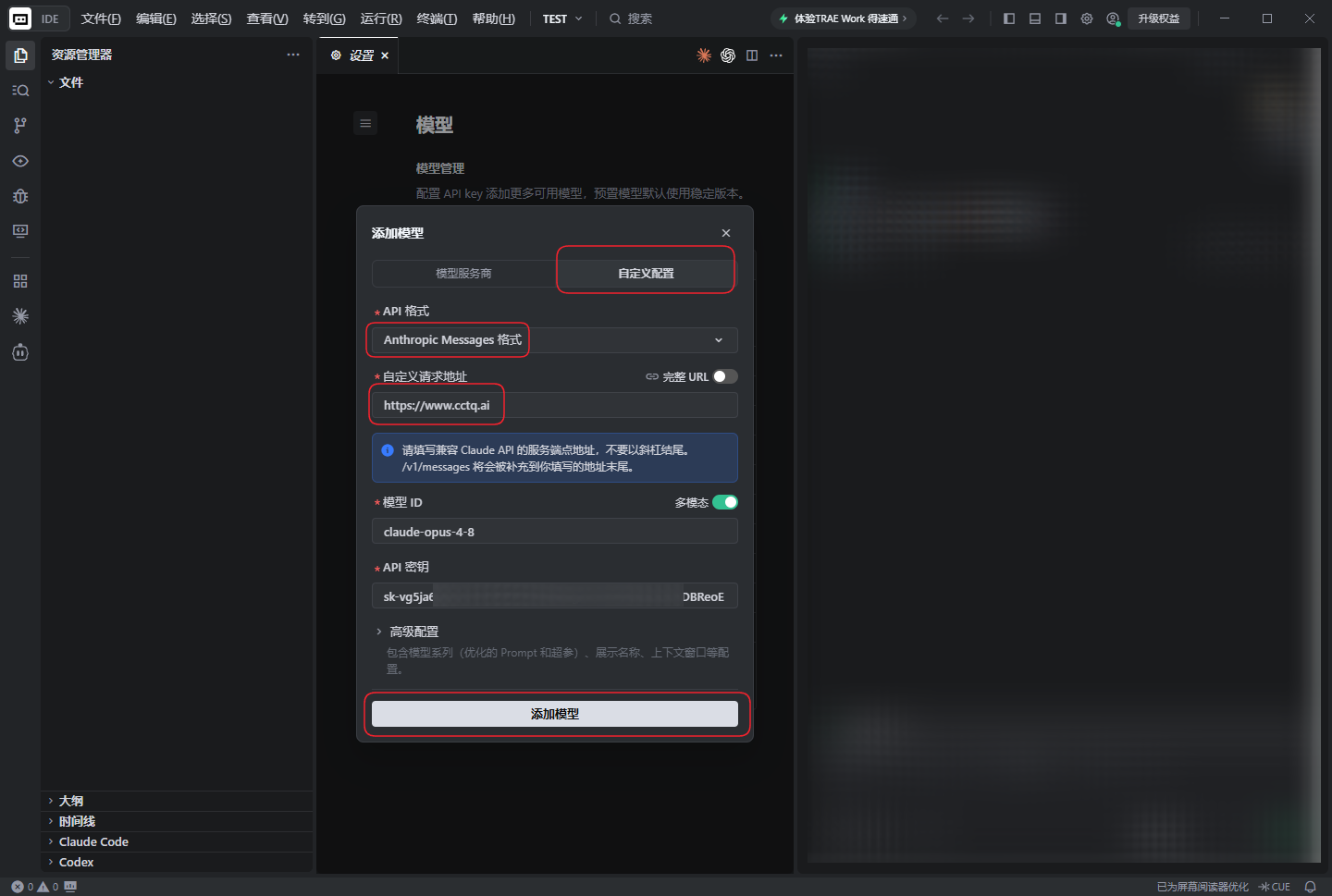
同样点击 「+ 添加模型」 → 自定义配置 选项卡,填写:
- API 格式:选择
Anthropic Messages 格式 - 自定义请求地址:填
https://www.cctq.ai(注意此处不带/v1,与 GPT 不同;Trae 会自动在末尾补上/v1/messages) - 模型 ID:填你要用的模型,例如
claude-opus-4-8 - API 密钥:填你的令牌 Key(
sk-***)
填好后点击底部 「添加模型」。
2. 选择模型并对话
回到右侧对话面板,点击底部的模型选择器,在 自定义模型 分组下选择 claude-opus-4-8。
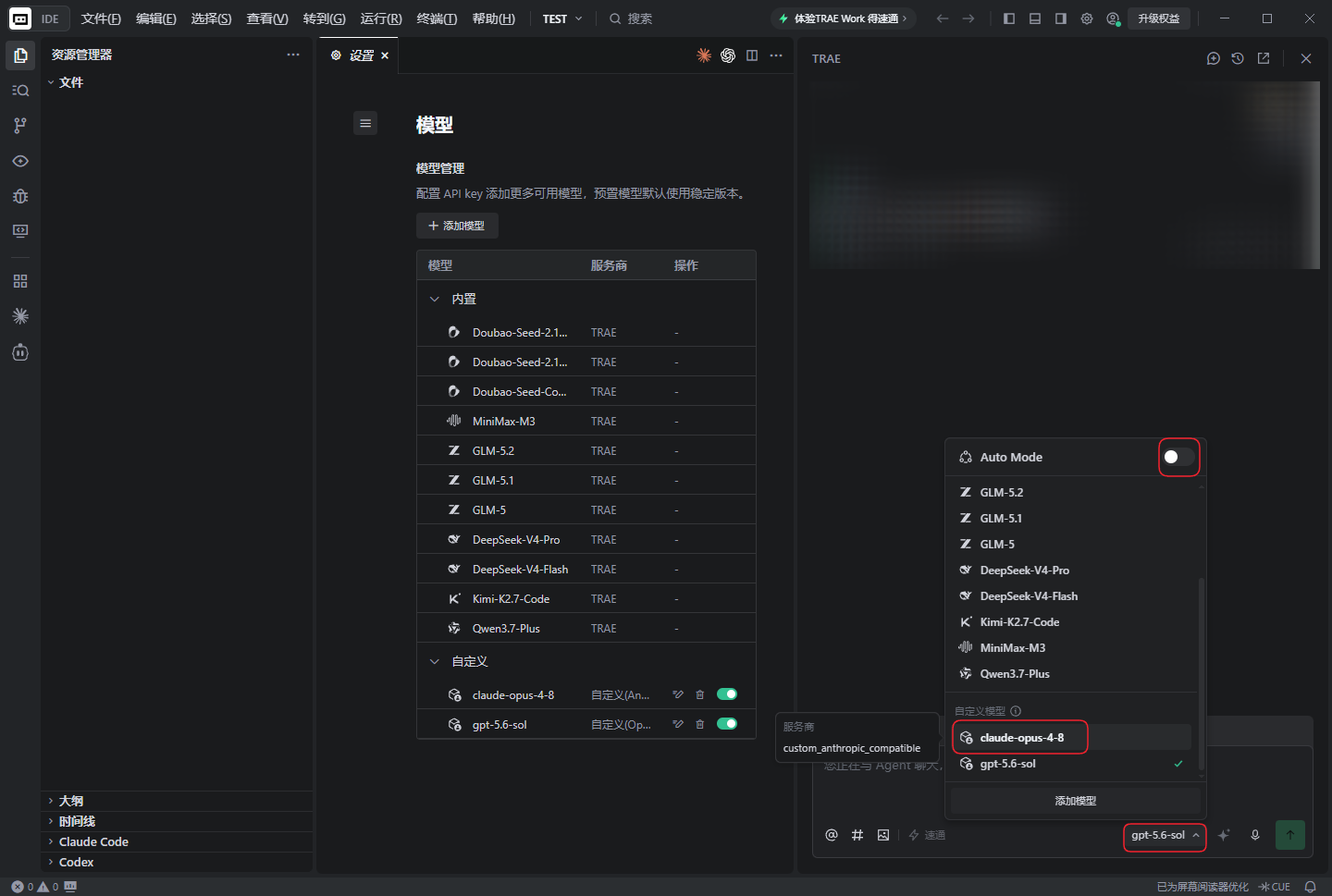
随便发送一条消息(如「你好」),能收到正常回复即表示配置成功。