
Node.js配置
后续工具依赖 Node.js(内含 npm)。请先检查是否已安装,未安装再按教程安装。
一、检查是否已安装
打开终端,执行:
bash
node -v
npm -v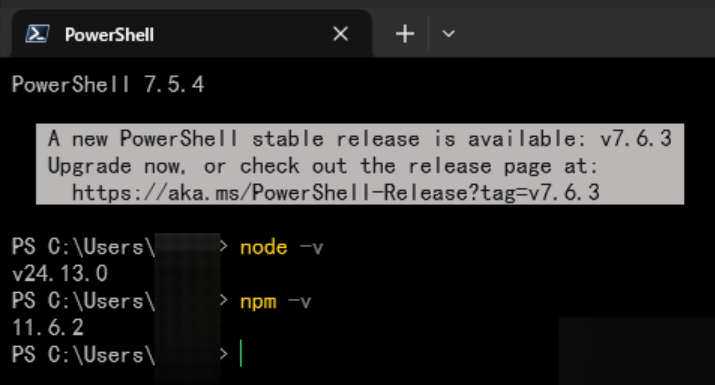
- 两条命令都显示版本号(如上图)→ 已安装,可直接跳过下面的安装步骤。
- 提示
command not found或not recognized(未识别)→ 尚未安装,请按下一步安装。
二、安装 Node.js(未安装时)
下载地址:https://nodejs.org(选择 LTS 版本)。
详细图文步骤(Windows / macOS / Linux)参考 教程:Node.js 安装配置。
安装完成后,重新打开终端再次执行 node -v、npm -v,显示版本号即为成功。
三、安装 CLI 工具
Node 安装成功后,即可用 npm 安装最新版 CLI(按需选择):
bash
# Claude Code
npm i -g @anthropic-ai/claude-code@latest

# Codex
npm i -g @openai/codex@latest
安装完成后,用以下命令测试是否安装成功(显示版本号即为成功):
bash
claude --version
codex --version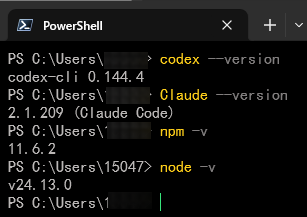
之后即可在终端使用 claude / codex 命令,具体配置见后续教程。
四、常见问题
Q:permission denied / EACCES 错误
按你的系统选择:
bash
# 不要使用 sudo,把 npm 全局目录改到用户目录
mkdir ~/.npm-global
npm config set prefix '~/.npm-global'
echo 'export PATH=~/.npm-global/bin:$PATH' >> ~/.bashrc   # zsh 用户改为 ~/.zshrc
source ~/.bashrc
powershell
# 以管理员身份运行 PowerShell / 终端后重试安装命令
# 若仍报错,重新安装 Node.js 时勾选默认路径与权限选项
npm i -g @anthropic-ai/claude-code@latest
Q:command not found: codex
npm 全局 bin 目录未加入 PATH。执行以下命令查看路径,将对应的 /bin 目录追加到系统 PATH:
bash
npm config get prefix