CC-Switch 配置教程
前言
开源工具,可方便地管理 API key、MCP、Skills,无需手动配置环境变量,并支持多渠道一键切换
下载地址:https://github.com/farion1231/cc-switch/releases
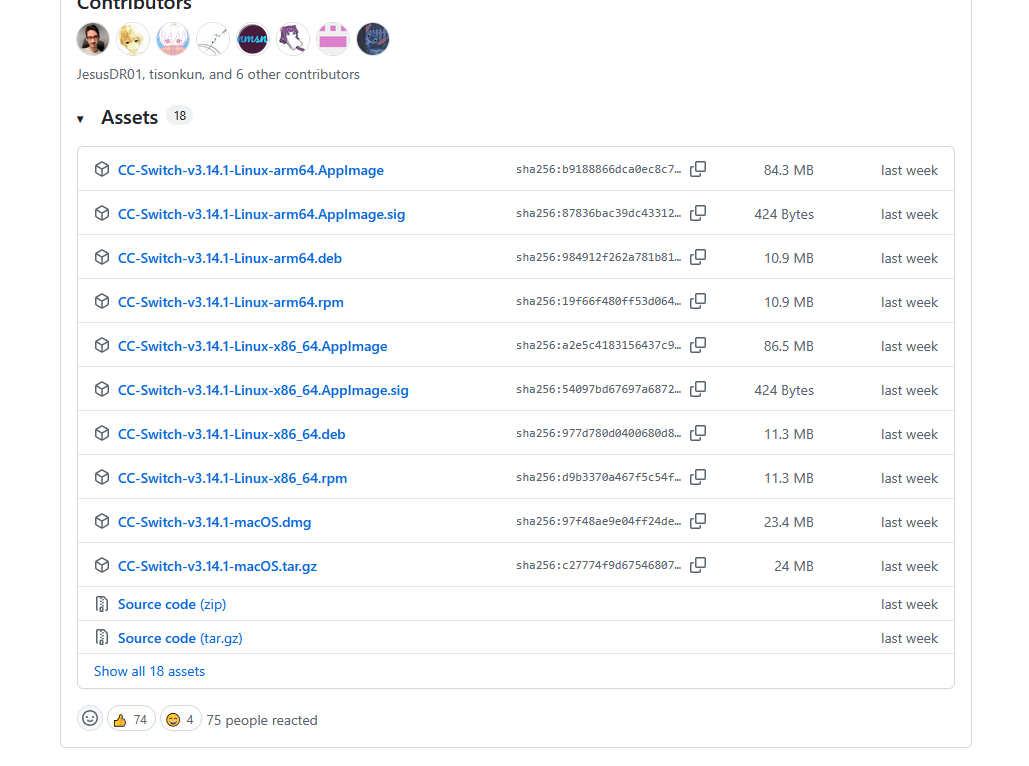
下载与安装
在 Release 页根据系统选择对应的安装包
Windows
下载 .exe 安装包,双击运行,按向导完成安装
Mac
下载 CC-Switch-vX.X.X-macOS.dmg(universal 通用包,Apple Silicon 和 Intel 均可使用),双击挂载后将图标拖入 Applications
如需免安装版可下载 macOS.tar.gz,解压后即可运行
首次打开若提示"无法验证开发者",前往 系统设置 → 隐私与安全性,点击"仍要打开"
Linux
Linux 提供三种格式,每种都有 arm64 和 x86_64 两个架构(按你的 CPU 选择对应版本)
.AppImage:通用免安装,所有发行版均可使用.deb:Ubuntu / Debian / Deepin 等.rpm:CentOS / RHEL / Fedora / openSUSE 等
AppImage(通用,免安装)
chmod +x CC-Switch-*-Linux-*.AppImage
./CC-Switch-*-Linux-*.AppImage
deb 包(Ubuntu / Debian)
sudo dpkg -i CC-Switch-*-Linux-*.deb
sudo apt install -f
rpm 包(CentOS / RHEL / Fedora)
sudo rpm -i CC-Switch-*-Linux-*.rpm或使用 dnf / yum:
sudo dnf install ./CC-Switch-*-Linux-*.rpm添加渠道
先从官网获取 API Key 与 请求地址,记录备用
Claude为例
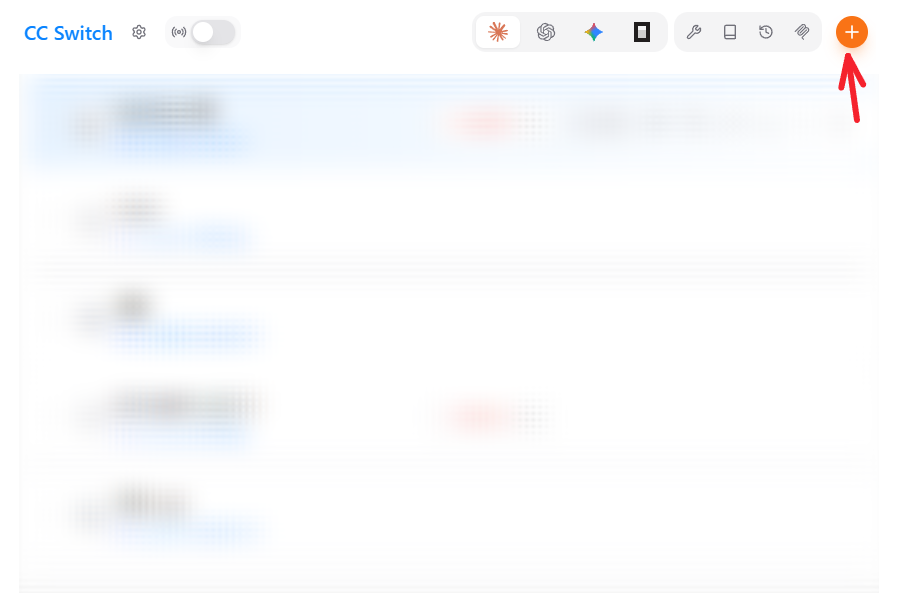
顶部选择Claude图标后点击加号
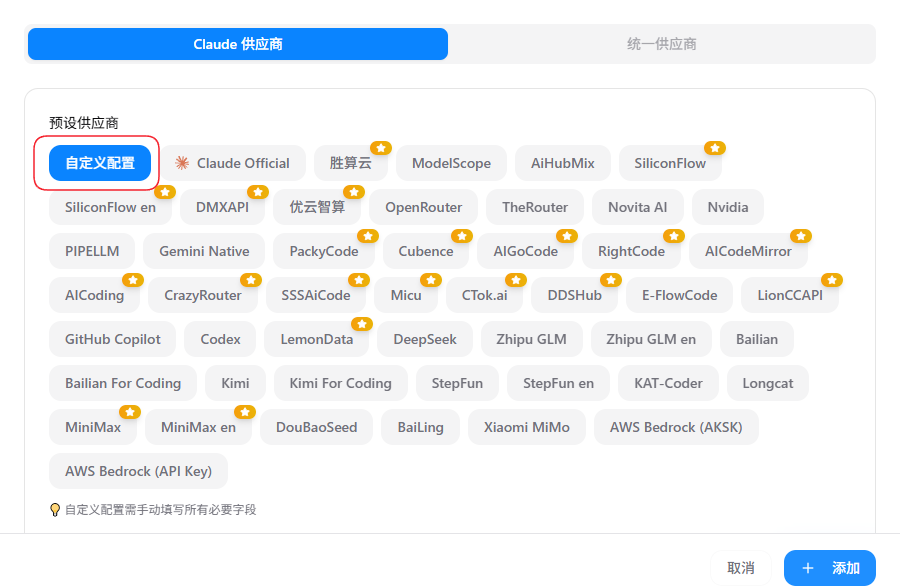
自定义渠道
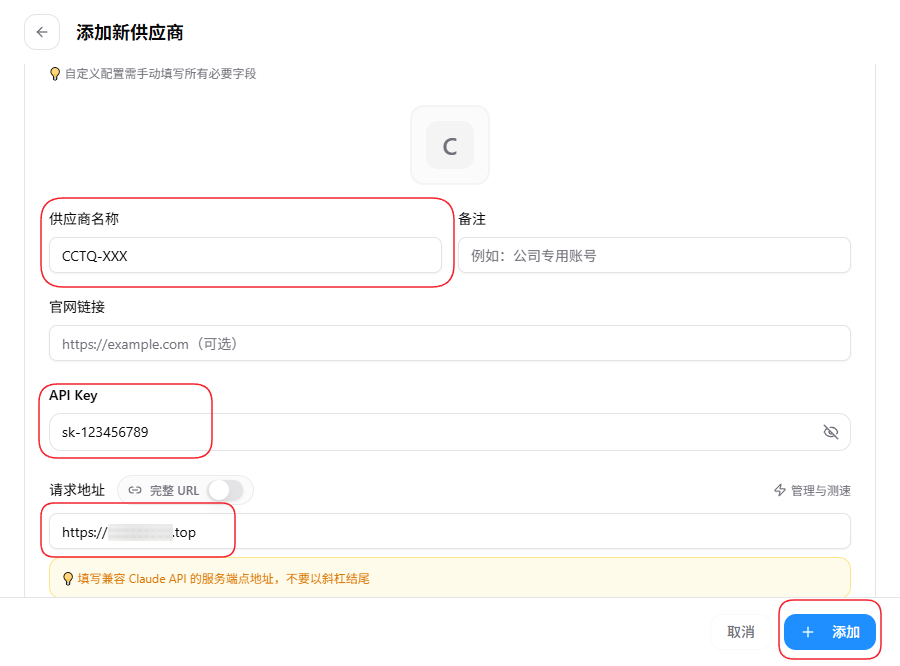
仅需填写 供应商名称、API Key、请求地址,点击 添加/保存 即可自动启用
Codex为例
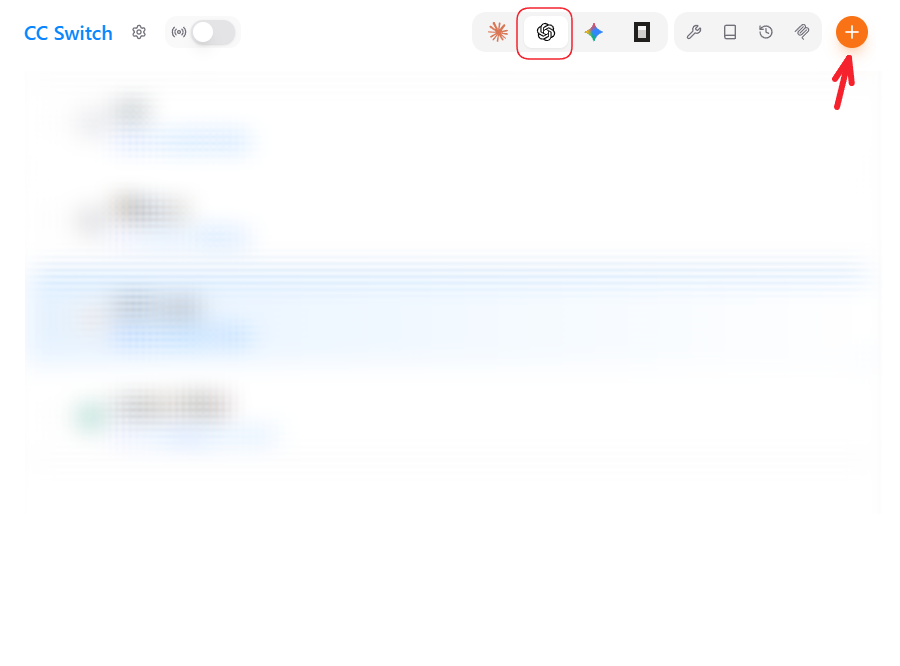
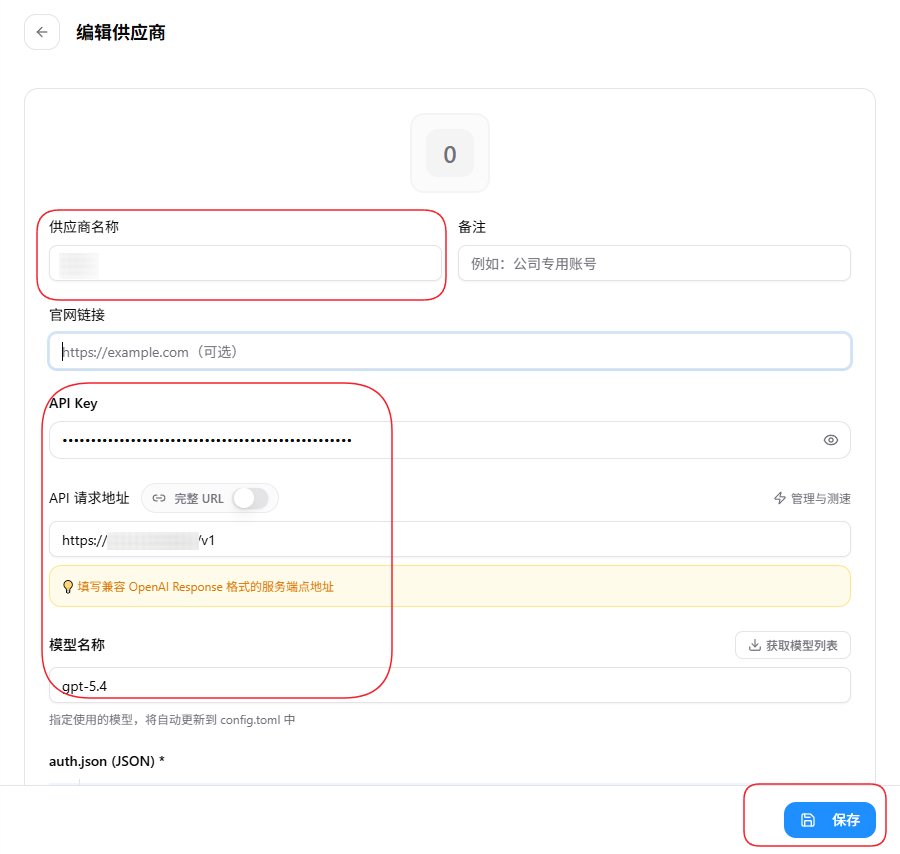
仅需填写 供应商名称、API Key、请求地址(CodeX需要以/v1结尾),点击 添加/保存 即可自动启用
Gemini为例
设置与上述相同 换汤不换药
附加设置
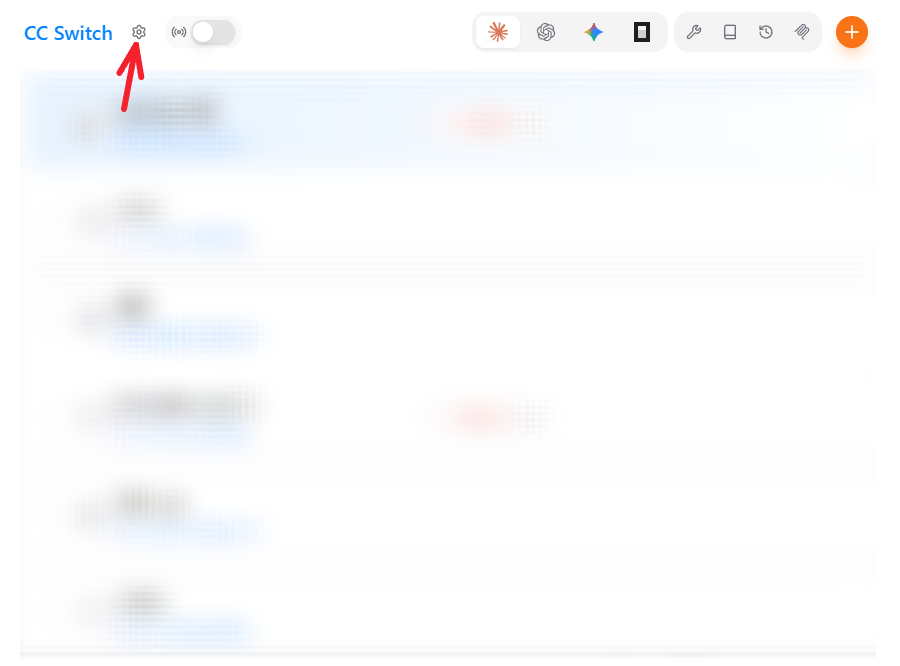
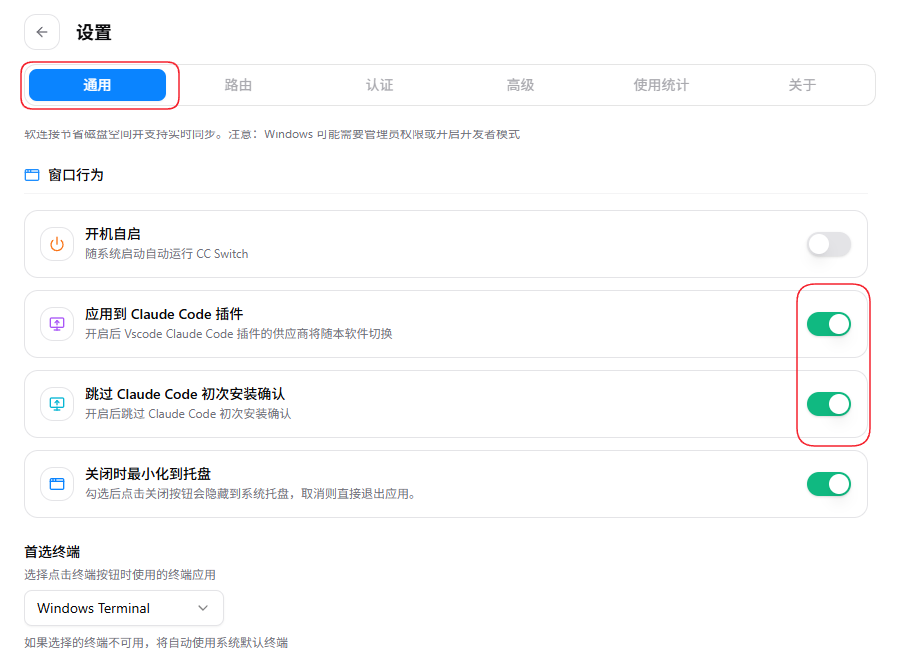
建议开启以下两项:
- 应用到 ClaudeCode 插件:让 VSCode/JetBrains 等 IDE 内的 Claude Code 插件自动读取当前渠道
- 跳过 Claude Code 初次安装确认:第一次启动
claude时不再弹出登录/授权确认
切换 / 管理渠道
在主界面点击任意渠道即可切换为当前生效渠道,无需重启 Claude Code(下次启动 claude 命令时即生效)
渠道支持 编辑 / 删除 / 排序,便于在 Anthropic 官方、第三方代理、本地代理之间快速切换
扫描二维码,在手机上阅读